
- 软件


/简体中文/

/简体中文/

/简体中文/

/简体中文/

/简体中文/

/多语言/

/简体中文/

/简体中文/

/简体中文/

/简体中文/
软件Tags:
ASCOMP PDF Imager Professional Edition(PDF转图像工具)是一款功能强大的PDF转图像工具,可帮助用户将PDF转成BMP、JPEG、PNG等格式,打开浏览的话也非常方便。用户可以选择文档单页转换或者将所有页面进行批量转换,使用也非常简单,添加需要转换的文件,然后即可一键完成处理。
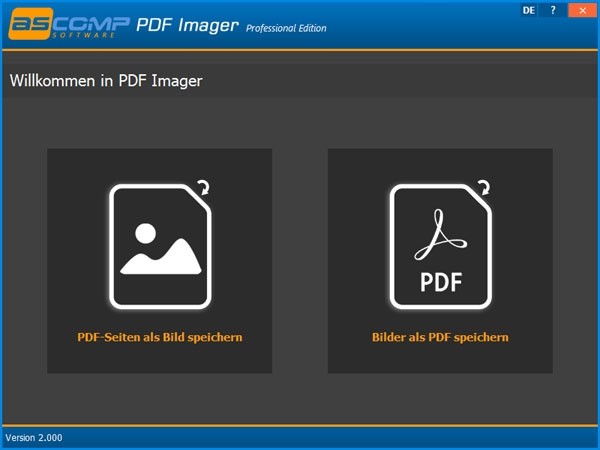
软件说明
第一步:选择PDF文档 在窗口左下角,点击加载PDF文档,选择一个pdf文件。
或者,您也可以单击“1”旁边的字母。显示。
您现在可以通过 Windows 已知的“打开文件”对话框选择所需的 PDF 文档。
步骤二:页面选择 使用“2.”字样下方显示的列表字段,可以选择是仅将当前显示在左侧的所选PDF文档的页面转换为图像文件,还是全部转换为图像文件。应转换 PDF 文件中包含的页面。原始 PDF 文件在这里没有改变。
输出文件的文件名与原始文件名对应,后跟下划线(“_”)和转换页面的页码。步骤“3”下的文件格式。将用作文件扩展名。
注意:对于多页 PDF 文档,您可以通过单击 PDF 页面预览旁边的左/右箭头来更改当前选择的页面。
步骤 3:选择文件格式 您可以使用列表框为图像文件选择所需的输出格式。 PDF Imager 支持多种输出格式,包括所有常见格式,如 BMP、PNG 和 JPG。
第 4 步:选择输出文件夹 使用字母“4”下的输入字段。指定图像文件的输出文件夹。输入字段右侧的“...”按钮允许通过 Windows 中已知的“选择文件夹”对话框进行选择。
单击“转换 PDF”按钮开始转换过程。 如果转换成功,生成的图像文件会以原始文件名、页码和所选图像格式保存在输出文件夹中。
注意:您可以在转换过程后单击 PDF 页面预览左侧的箭头按钮再次开始该过程。 通过这种方式,可以快速轻松地连续转换几个所需的页面。
 帮大家PDF超能助手 v1.0.0.8官方版PDF软件 / 11.5MB
 傲软PDF编辑 正式版5.4.2.0005官方版PDF软件 / 1.85MB
 极速PDF编辑器 正式版3.0.6.9官方版PDF软件 / 73.2MB
 快编PDF 正式版5.0.6.27231官方版PDF软件 / 183MB风云PDF转换器2026 正式版2021.07.14官方版PDF软件 / 3.6MB悦书PDF阅读器 正式版5.0.4.2官方版PDF软件 / 150MB
 易捷PDF阅读器 正式版2.0 官方版PDF软件 / 3.08MB金舟PDF编辑器 正式版4.1.0官方版PDF软件 / 4.93MB傲软PDF编辑电脑版 正式版5.4.2.0005官方版PDF软件 / 1.85MBPDF24 Creator 正式版11.29.1官方版PDF软件 / 407MB
 PDFdu Split PDF v1.8官方版PDF软件 / 2M
 PDF合并添加书签软件 v1.0绿色版PDF软件 / 137.3M
 A-PDF Restrictions Remover v1.7.0官方版PDF软件 / 3.7M
 Icecream PDF Split Merge v3.46免费中文版PDF软件 / 18.9M
 FoxPDF AutoCAD to PDF Converter v2.0中文版PDF软件 / 14.4M
 金鑫PDF转换软件 v1.0.1免费版PDF软件 / 5.9M
 PDF去水印工具 v1.5官方版PDF软件 / 16.2M
 金鑫PDF合并软件 v1.2官方版PDF软件 / 5.9M
 PDF Index Generator v3.1官方版PDF软件 / 66.1M
 Solid PDF/A Express v10.1.11962.4838官方版PDF软件 / 87.5M

 万能图片转换器 v1.0.0官方版
 金山文档 v3.6.4官方版
 有道云协作 v7.1.9官方版
 报名照片处理工具 v2022免费版
 美图秀秀PC版 v7.0.6.4免费版
 虎牙直播助手 v5.34.2.0官方正式版
 腾讯视频电脑版 v11.50.4036.0官方版
 钉钉电脑版 v6.5.20官方版
 洋芋田图像工具箱 v3.5.0免费版
 美图云修 v2.3.1官方版


 Adobe Photoshop 2022图像处理
 纪念币预约助手 v20.12.23免费版网页辅助
 楼月wxid添加微信好友软件系统其它
 柯尼卡美能达6180e驱动 v1.0官方版打印机驱动
 汉印HPRT N31打印机驱动 v1.0官方版打印机驱动
 京瓷ECOSYS M4125idn打印机驱动 v5.1.2213官方版打印机驱动
 鸿业管立得 v2022官方版图像处理
 富士施乐SC2022打印机驱动 v2.1官方版打印机驱动
 启锐QR-368打印机驱动 v2.4.1官方版打印机驱动
 鄂ICP备2026017078号-1