
- 软件


/简体中文,多语言/

/简体中文/

/简体中文/

/简体中文/

/简体中文/

/简体/

/简体/

/简体/

/简体/

/英文/
软件Tags:
天艾达鼠标连点器是一款鼠标点击模拟软件, 使用该软件, 您可以让电脑自动完成简单重复的鼠标点击工作, 也可以通过编写脚本让电脑自动执行复杂的鼠标点击工作. 该软件人性化的设计让您可以通过快捷键开启自动点击, 自动执行脚本和停止自动点击, 您也可以自由的更改这些快捷键。
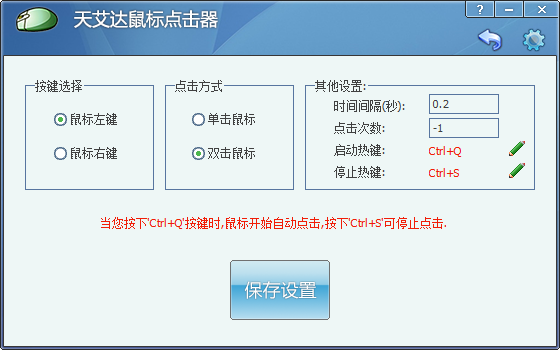
功能介绍
1.软件的脚本模式可让软件模拟复杂的鼠标点击工作, 让用户从繁杂的鼠标点击工作中解放出来.
2.软件可以通过按下快捷键开启点击任务或停止点击任务, 让用户操作起来更得心应手.
3.软件的鼠标点击脚本可保存为文件, 以后需要时可以导入该脚本文件以便多次使用.
4.软件使用简单, 简单模拟鼠标点击和脚本执行鼠标点击都非常容易操作.
常见问题
如何让天艾达鼠标连点器执行一个简单的鼠标点击任务?
1首先运行天艾达鼠标连点器软件(鼠标左键双击其桌面图标即可)。
2点击'简单模式'按钮进入简单模式点击设置界面。
3设置好所需要的点击内容, 包括: 鼠标单击或双击, 鼠标左键或右键, 点击的时间间隔和点击次数等, 这里需要注意的是如果设置-1则表示无限点击次数, 如果需要控制点击次数则需要设置一个大于0的点击次数。
如何使用天艾达鼠标连点器的脚本模式功能?
1. 首先运行天艾达鼠标连点器软件(鼠标左键双击其桌面图标即可).
2. 点击'脚本模式'按钮进入鼠标点击脚本设置界面.
3. 添加一条点击条目, 点击条目需要设置所需点击工作的内容, 包括: 鼠标单击或双击, 鼠标左键或右键, 鼠标光标的坐标以及距下次点击所要等待的时间, 设置这些内容后点击'加入脚本'按钮, 把所设置的点击内容添加到脚本里。
4. 在添加了一条或多条点击内容后, 设置好重复的次数, 然后点击'运行脚本'按钮或按'Ctrl+W'键便可以按顺序执行这些点击内容, 并可按前面所设定的重复次数进行反复执行。
如何设置知道鼠标光标坐标, 并录入鼠标光标坐标?
在制作鼠标点击脚本时, 需要填写鼠标光标坐标信息, 这样才可以让软件模拟鼠标移动并进行点击, 可是如何如何设置知道鼠标光标坐标, 并录入鼠标光标坐标呢?
1. 打开脚本模式操作界面.
2. 把鼠标移动到所要点击的位置.
3. 按下'Ctrl+D', 此后鼠标光标所在的坐标位置信息便会录入到光标坐标的X坐标和Y坐标里。
 按键精灵 v1.0.2.1绿色版键盘鼠标 / 296KBCursor Highlighter v2.2官方版键盘鼠标 / 384KB
 Vovsoft Keyboard Soundboard v1.1官方版键盘鼠标 / 3.8M
 镰刀鼠标按键记录回放器 v2.0免费版键盘鼠标 / 1.2MFastKeys v5.11免费版键盘鼠标 / 3.0M
 VisPointer v1.0官方版键盘鼠标 / 1.1M极云鼠标连点器 正式版2.0.2.8官方版键盘鼠标 / 7.98MB
 Stroke v2021.06.19官方版键盘鼠标 / 90KBEPKL v1.3.0官方版键盘鼠标 / 37.9M
 AutoHotkey 正式版2.0.19官方版键盘鼠标 / 2.89MB

 万能图片转换器 v1.0.0官方版
 金山文档 v3.6.4官方版
 有道云协作 v7.1.9官方版
 报名照片处理工具 v2022免费版
 美图秀秀PC版 v7.0.6.4免费版
 虎牙直播助手 v5.34.2.0官方正式版
 腾讯视频电脑版 v11.50.4036.0官方版
 钉钉电脑版 v6.5.20官方版
 洋芋田图像工具箱 v3.5.0免费版
 美图云修 v2.3.1官方版


 Adobe Photoshop 2022图像处理
 纪念币预约助手 v20.12.23免费版网页辅助
 楼月wxid添加微信好友软件系统其它
 柯尼卡美能达6180e驱动 v1.0官方版打印机驱动
 汉印HPRT N31打印机驱动 v1.0官方版打印机驱动
 京瓷ECOSYS M4125idn打印机驱动 v5.1.2213官方版打印机驱动
 鸿业管立得 v2022官方版图像处理
 富士施乐SC2022打印机驱动 v2.1官方版打印机驱动
 启锐QR-368打印机驱动 v2.4.1官方版打印机驱动
 鄂ICP备2026017078号-1