
- 软件


/简体中文/

/简体中文/

/简体中文/

/简体中文/

/简体中文/

/简体中文/

/简体中文/

/简体中文/

/简体中文/

/简体中文/
软件Tags:
PDFFactory 是一个无须Acrobat创建Adobe pdf文件的打印机驱动程序,PDFFactory 提供的创建 PDF 文件的方法比其他方法更方便和高效。PDF制作工具,它可以把单页或两页的东西,直接打印为PDF文件!PDFFactory 产品提供了比其他程序提供得更简单、更有效率和更少的花费的创建PDF 文件的解决方案。PDFFactory Pro标准版本用来创建 pdf 文件,PDFFactory Pro用于需要安全的 PDF(法律文档、公司信息等)和其他高级功能的用户。
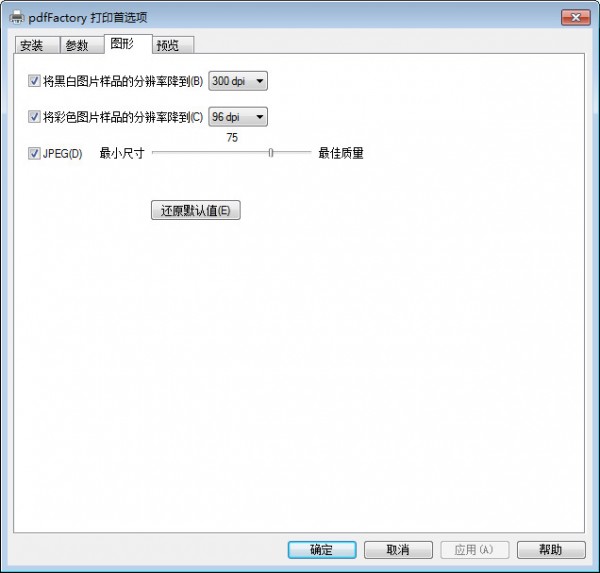
功能介绍
-安全:加密和控制是否能访问 PDF 文件的下列功能:
-防止打印 PDF
-防止复制文本和图像
-不输入密码无法打开
-防止编辑(是的, PDF可以被编辑)
-书签和目录表:自动或手动创建书签来在复杂文档中管理和导航。页码,页眉,页脚和水印: 可根据需要增加文档的页码,页眉页脚及水印。
-创建PDF信笺:专业版中您可以把您的文档保存成信笺,进而应用到不同文档中。
-整合的任务标签:显示所有任务并允许你重新排列它们。
-自定义驱动: 把你的配置保存为多个打印机驱动,所以你对指定任务能快速选择它们。
-设置初始 Acrobat 显示属性:例如缩放比例、层和标签配置。
使用说明
PDFFactory是PDF虚拟打印机软件,安装时中文选择方法:
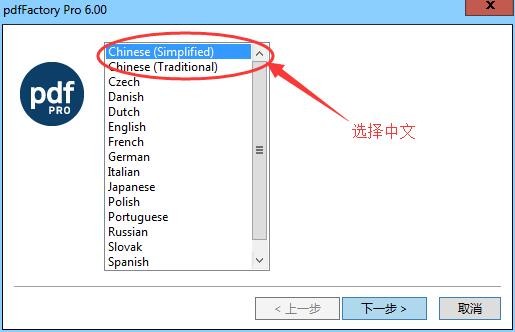
一、安装步骤
首先下载pdfFactory
解压后运行文件夹里面的文件进行安装
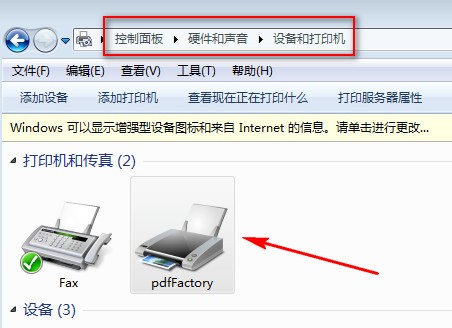
安装完成后打开控制面板--硬件和声音--设备和打印机,会生成一个虚拟的pdfFctoryPro打印机
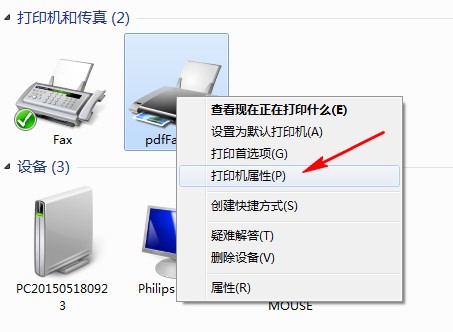
[右击]pdfFctory,选择[打印机属性],切换到[关于]页面进行注册,至此完成完装
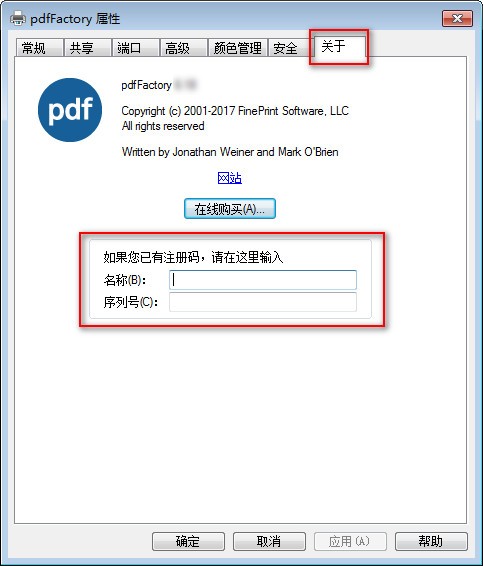
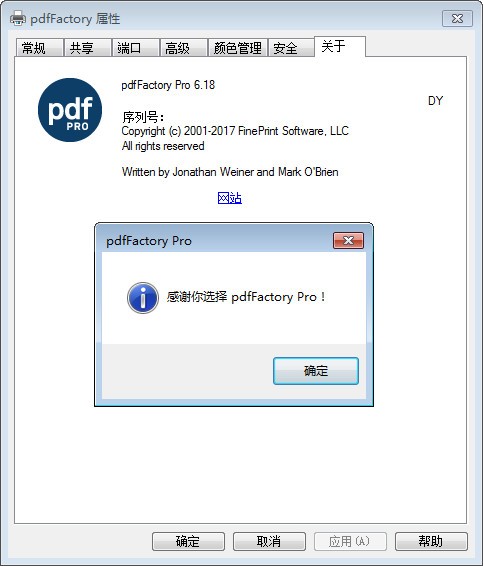
二、使用方法
单个文件转换成PDF文件
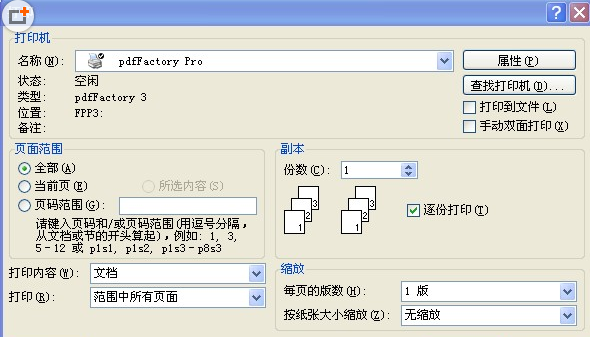
只需在打印的时候,选择PDF打印机:pdfFactoryPro进行打印即可弹出保存对话框,提示你保存你想要的PDF文件即可
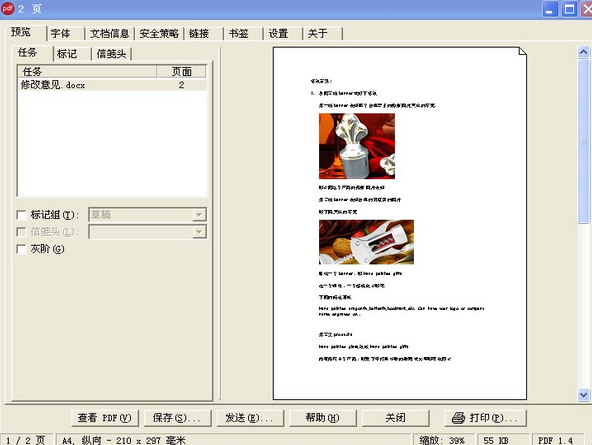
当然你也可以切换到其它选项卡对字体、文档信息进行相关设置
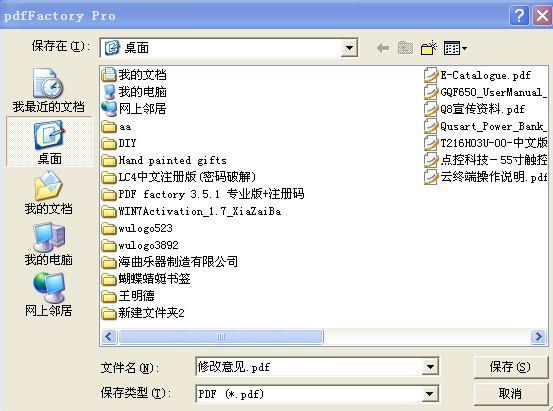
多个文件转换成一个PDF文件
这里以12张图转换成1个PDF文件为例说明使用PDF打印机的方法。
a.进入要转换的文件件,全选12图片
b.在选中图片上右单击,选择[发送到]-[pdfFactoryPro]
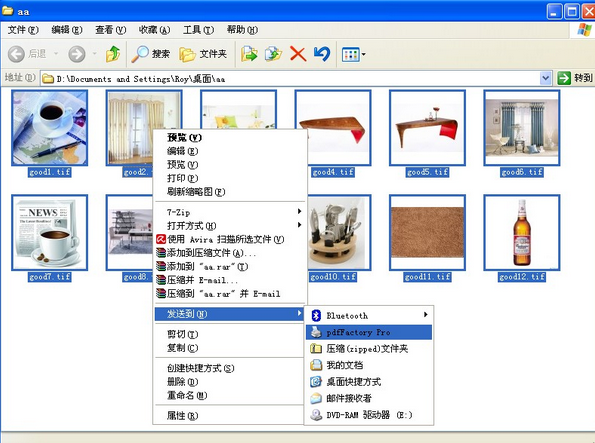
c.在弹出的打印选项对话框中,你可以通过左侧的任务窗格中通过拖放调整图片文件顺序
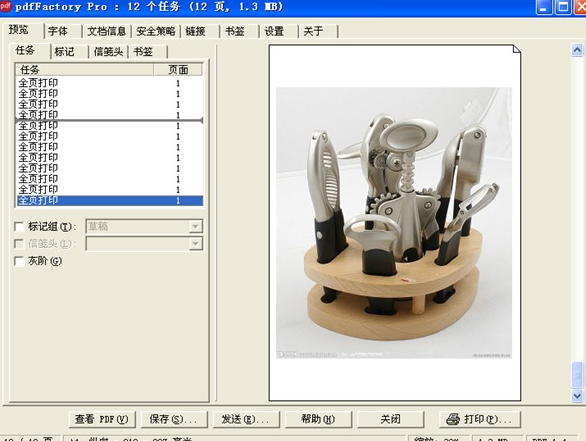
d.如果你想设置更多的文档信息,可进入相应的选项卡调整,完成后保存即可。
NiceLabel Pro 正式版6.5.0.12500官方版打印软件 / 218.8MB 闪克打印机修复助手 正式版3.0.0.27官方版打印软件 / 60.5MB
 金舟打印机驱动修复软件 正式版2.2.1官方版打印软件 / 6.78MB
 番茄打印管家64位 正式版2.0.15官方版打印软件 / 125MB
 Label mx 通用条码标签设计系统 正式版9.7.2024.925官方版打印软件 / 24.3MB
 灵动打印机驱动修复 正式版2.1.14.1官方版打印软件 / 32.6MB神奇条码标签打印系统 正式版6.0.0.961官方版打印软件 / 2.54MB神奇证卡证书打印 正式版6.0.0.961官方版打印软件 / 2.54MB神奇条码标签打印 正式版6.0.0.961官方版打印软件 / 2.54MBBambu Studio 正式版02.05.00.66官方版打印软件 / 278MB
 ImagePrinter Pro v6.3官方版打印软件 / 17.5M
 LabelJoy Server 6 v6.21.06.09免费版打印软件 / 92.2M
 LREditor v3.1.0.1绿色版打印软件 / 3.8M
 税控发票开票软件 v3.1.00.210518金税盘版打印软件 / 98.9MNiceLabel Pro 正式版6.5.0.12500官方版打印软件 / 218.8MB闪克打印机修复助手 正式版3.0.0.27官方版打印软件 / 60.5MB
 GreenCloud Printer v7.9.0.0中文免费版打印软件 / 16.4M
 CAD超级批量打印王 v5.1官方版打印软件 / 7.2M
 O&K Print Watch v4.15官方版打印软件 / 11.8M
 label mx通用条码设计系统 v9.2.210419官方版打印软件 / 22.6M

 万能图片转换器 v1.0.0官方版
 金山文档 v3.6.4官方版
 有道云协作 v7.1.9官方版
 报名照片处理工具 v2022免费版
 美图秀秀PC版 v7.0.6.4免费版
 虎牙直播助手 v5.34.2.0官方正式版
 腾讯视频电脑版 v11.50.4036.0官方版
 钉钉电脑版 v6.5.20官方版
 洋芋田图像工具箱 v3.5.0免费版
 美图云修 v2.3.1官方版


 Adobe Photoshop 2022图像处理
 纪念币预约助手 v20.12.23免费版网页辅助
 楼月wxid添加微信好友软件系统其它
 柯尼卡美能达6180e驱动 v1.0官方版打印机驱动
 汉印HPRT N31打印机驱动 v1.0官方版打印机驱动
 京瓷ECOSYS M4125idn打印机驱动 v5.1.2213官方版打印机驱动
 鸿业管立得 v2022官方版图像处理
 富士施乐SC2022打印机驱动 v2.1官方版打印机驱动
 启锐QR-368打印机驱动 v2.4.1官方版打印机驱动
 鄂ICP备2026017078号-1