
- 软件


/简体中文/

/简体中文/

/简体中文/

/简体中文/

/简体中文/

/简体中文/

/简体中文/

/简体中文/

/简体中文/

/简体中文/
软件Tags:
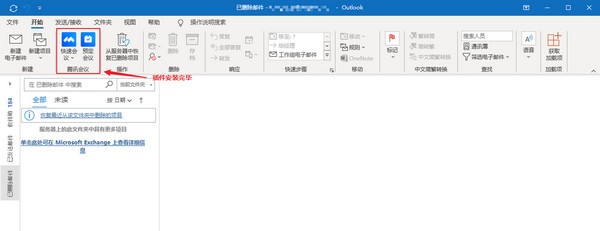
腾讯会议Outlook插件是一款工具栏插件,腾讯会议Outlook插件让您在Microsoft Outlook的工具栏中快捷发起一场会议或预定一场会议,方便实用。
注意事项
若在Outlook日历中修改或取消已预定的会议,发送更新后会同步到腾讯会议客户端中;反之,若在腾讯会议客户端中修改或取消已预定的会议,也会同步到Outlook日历中;
通过插件预定或修改会议时,Outlook需要与腾讯会议保持通信,因此请尽量保持腾讯会议处于正在运行的状态。
使用方法
用Outlook插件预定会议
1.在Outlook功能区中,找到“腾讯会议”插件,并点击“预定会议”;
2.等待系统调起腾讯会议程序:
若您未登录腾讯会议,请先完成登录;
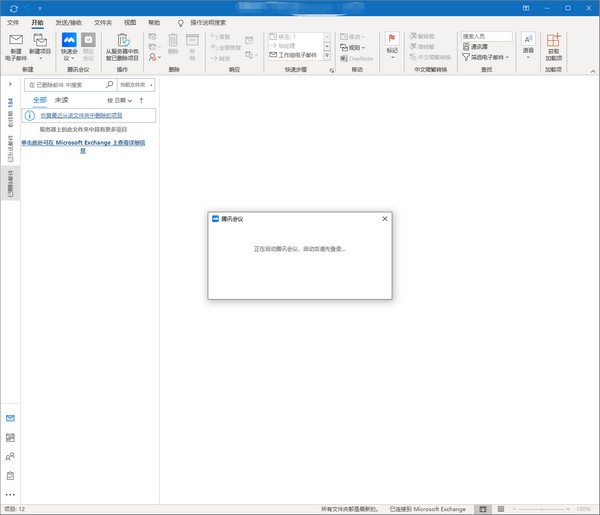
若您已登录腾讯会议,只需在弹出的“预定会议”对话框中完成基础的功能设置(会议主题、时间等信息稍后填写在邮件中),并点击“确定”;

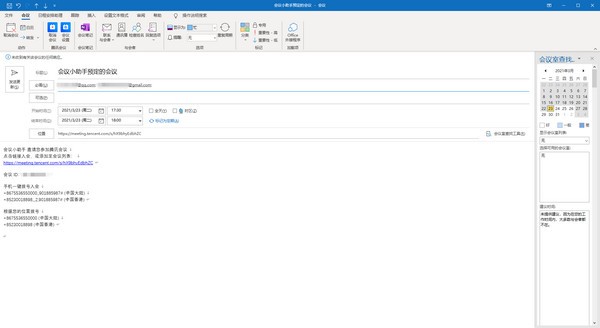
3.设置完成后自动生成邮件信息,您只需在邮件设置中填写会议标题、邀请人邮箱,以及开始和结束时间,然后点击“发送”,即可完成会议的预定和通知。
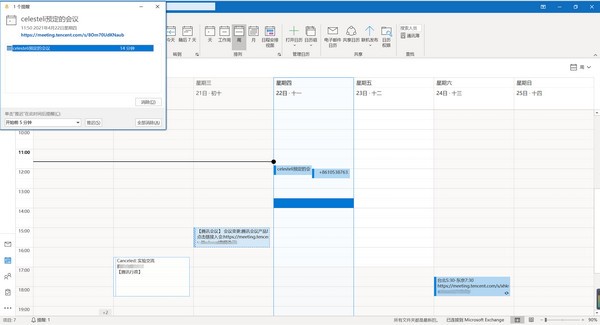
4.发送完成后,Outlook的日历功能将提醒您与参会人按时参会;
在Outlook中修改/取消已预定的会议
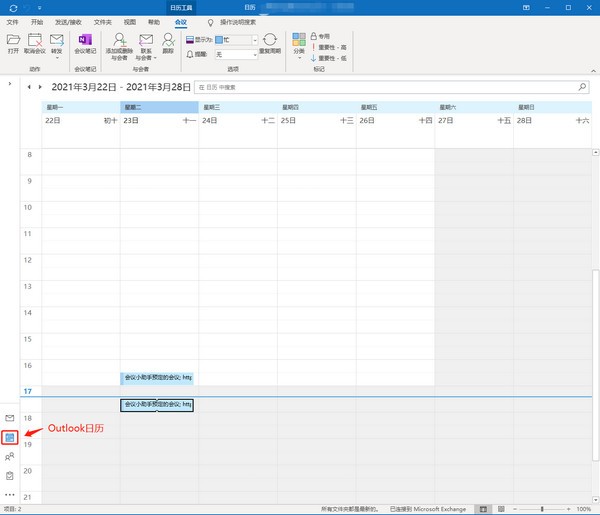
1在Outlook日历中,找到您要修改的会议,并双击进入详情;
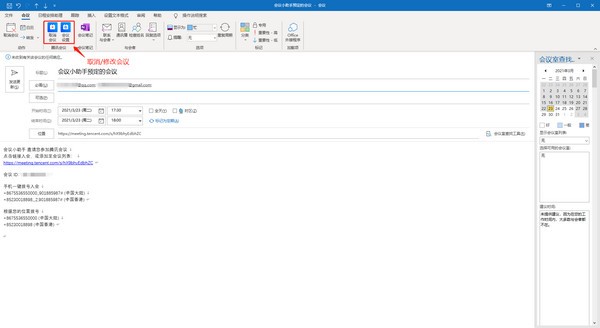
2.取消会议:点击功能区中的“取消会议”即可;
3.修改会议:
点击功能区中的“会议设置”,即可对会议的主要功能进行设置;
若需要修改会议时间,则需要在Outlook的会议邀请中,修改“开始时间”和“结束时间”;
修改完成后,点击“发送更新”,您的邀请对象则会收到对应的会议调整。
使用Outlook插件开启快速会议
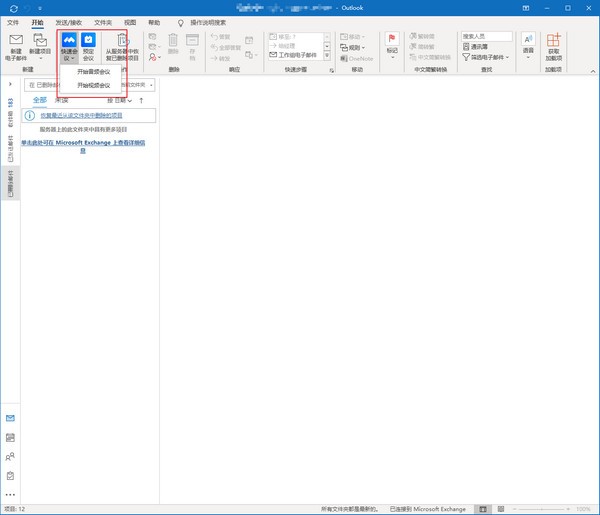
1.找到功能区中的“快速会议”;
2.点击图标下方的下拉箭头,则会展开“开始音频会议”(入会后仅开启麦克风,不会打开摄像头)和“开始视频会议”(入会后打开麦克风和摄像头),两个选项,您可以根据自己的需求进行选择。点击对应的选项后,即可开启快速会议;
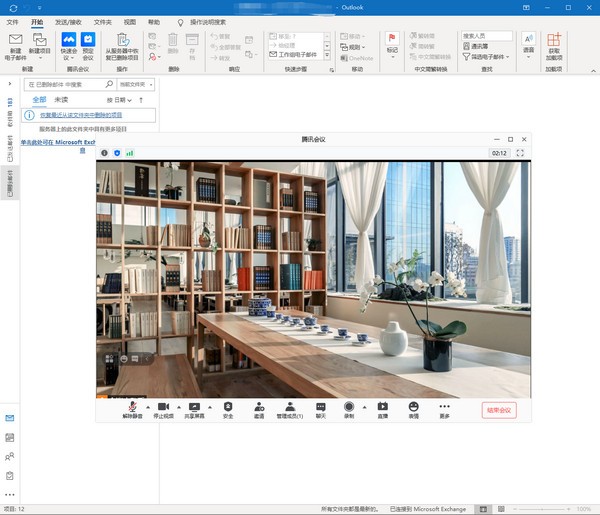
3.若直接点击“快速会议”的图标,则默认按照上一次快速会议的选项调起客户端。
 千问办公软件 / 99.2MB
 WPS Windows版 正式版12.1.0.24655官方版办公软件 / 307.3MB
 Word 正式版16.0.18925.20076官方版办公软件 / 7.2MB
 WPS Office 2016 正式版12.1.0.22529官方版办公软件 / 266.5MB
 龙虾AI一键部署 正式版1.0.0.2官方版办公软件 / 8.2MB
 云智助手(AI应用中心) 正式版2.5.5官方版办公软件 / 98MB
 豆包电脑版 正式版1.76.4官方版办公软件 / 334.7MB
 渝快政 正式版2.27.0官方版办公软件 / 386MB
 豆包电脑版-Windows 正式版1.76.4官方版办公软件 / 334.7MBWPS 365 64位 正式版12.1.0.25222官方版办公软件 / 564MB
 邮e联 v2.5.30002.15官方版办公软件 / 115.7M千问办公软件 / 99.2MB
 郑政钉 v2.3.0官方版办公软件 / 257.2MWPS Windows版 正式版12.1.0.24655官方版办公软件 / 307.3MB
 鸿合π6 v6.0.366官方版办公软件 / 173.4M
 WordPerfect Office办公软件 v2021官方版办公软件 / 946KBWord 正式版16.0.18925.20076官方版办公软件 / 7.2MB
 O2OA v6.1.3官方版办公软件 / 541.5M
 商网办公 v1.3.4官方PC版办公软件 / 69.3MWPS Office 2016 正式版12.1.0.22529官方版办公软件 / 266.5MB

 万能图片转换器 v1.0.0官方版
 金山文档 v3.6.4官方版
 有道云协作 v7.1.9官方版
 报名照片处理工具 v2022免费版
 美图秀秀PC版 v7.0.6.4免费版
 虎牙直播助手 v5.34.2.0官方正式版
 腾讯视频电脑版 v11.50.4036.0官方版
 钉钉电脑版 v6.5.20官方版
 洋芋田图像工具箱 v3.5.0免费版
 美图云修 v2.3.1官方版




 Adobe Photoshop 2022图像处理
 纪念币预约助手 v20.12.23免费版网页辅助
 楼月wxid添加微信好友软件系统其它
 柯尼卡美能达6180e驱动 v1.0官方版打印机驱动
 汉印HPRT N31打印机驱动 v1.0官方版打印机驱动
 京瓷ECOSYS M4125idn打印机驱动 v5.1.2213官方版打印机驱动
 鸿业管立得 v2022官方版图像处理
 富士施乐SC2022打印机驱动 v2.1官方版打印机驱动
 启锐QR-368打印机驱动 v2.4.1官方版打印机驱动
 鄂ICP备2026017078号-1