
- 软件


/简体中文/

/简体中文/

/简体中文/

/简体中文/

/简体中文/

/多语言/

/简体中文/

/简体中文/

/简体中文/

/简体中文/
软件Tags:
联想软件卸载软件,本工具用于卸载电脑中安装的软件,暂不支持UWP类应用,提供智能卸载和常规卸载两种模式,操作非常简单,帮助用户轻松删除电脑中无用的程序!
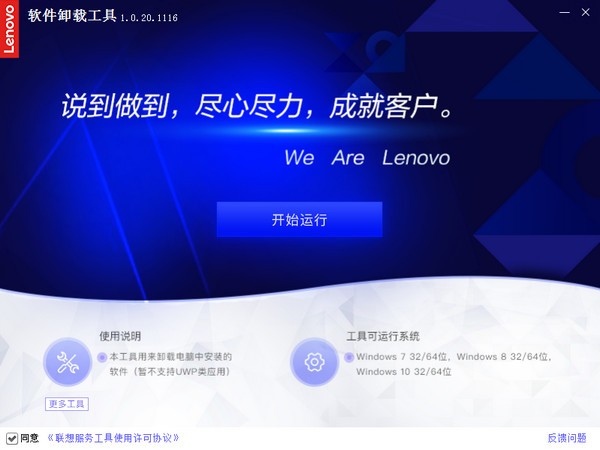
使用方法
一、工具下载
二、支持的操作系统:支持Windows 7/8/10 32位/64位
三、工具介绍:本工具用于卸载电脑中安装的软件(暂不支持UWP类应用)。
注意:本工具不是杀毒软件,正在运行的程序是无法删除或卸载的,这是系统本身的限制,与工具无关。
四、操作步骤:
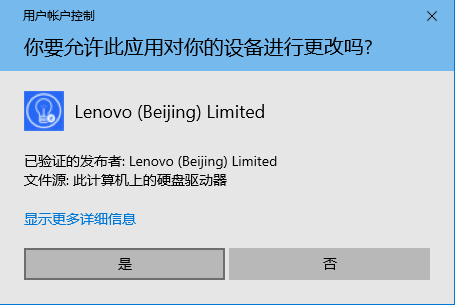
双击运行“软件卸载工具.exe”,可能出现用户账户控制提示,请选择“是”,如图1:
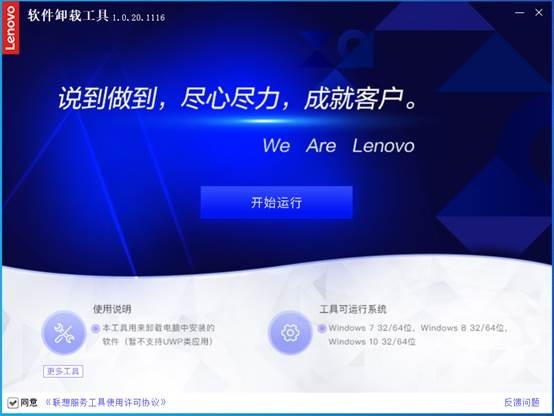
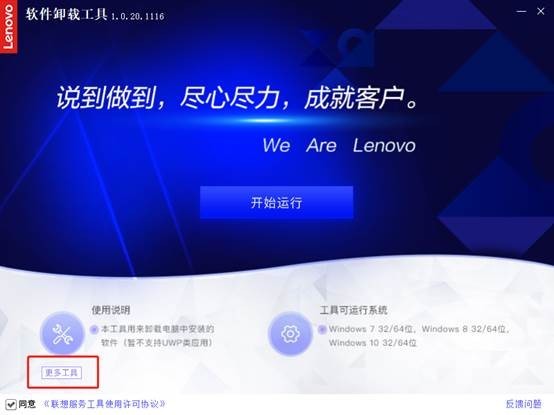
打开后显示软件卸载工具首页,如图2:
点击“开始运行”按钮,跳转到常规卸载页,会显示已安装的软件列表(等同于控制面板/卸载中的列表),如图3
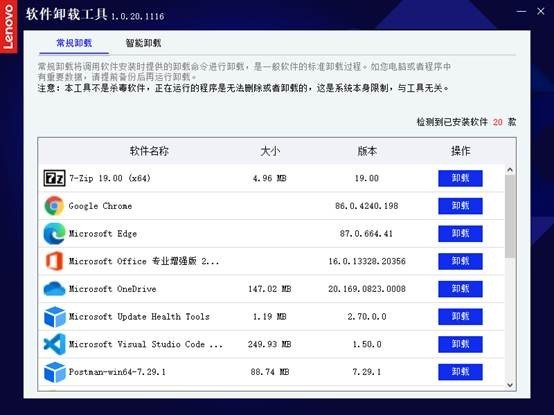
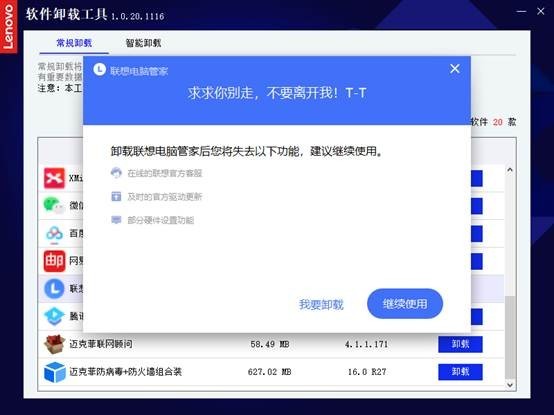
找到要卸载的软件点击卸载按钮,会调起所选软件的标准卸载方式,进行卸载即可,如图4:
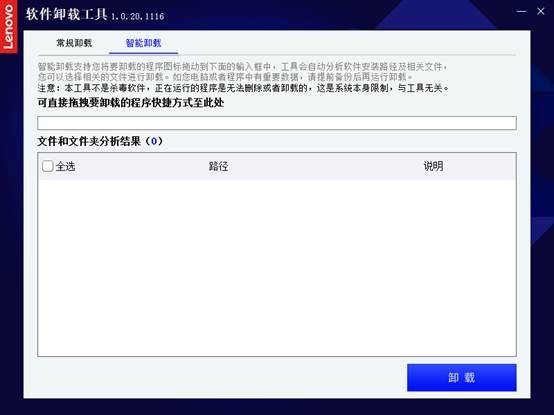
点击智能卸载按钮,切换到智能卸载页,如图5:
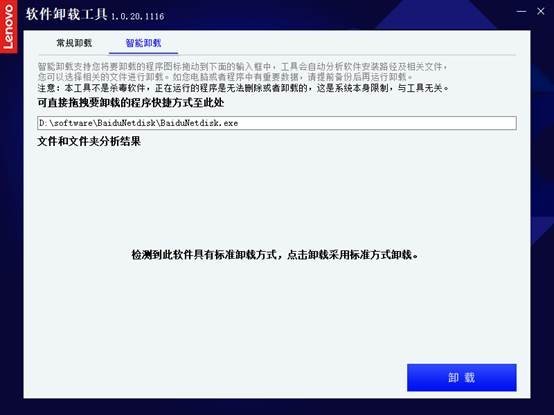
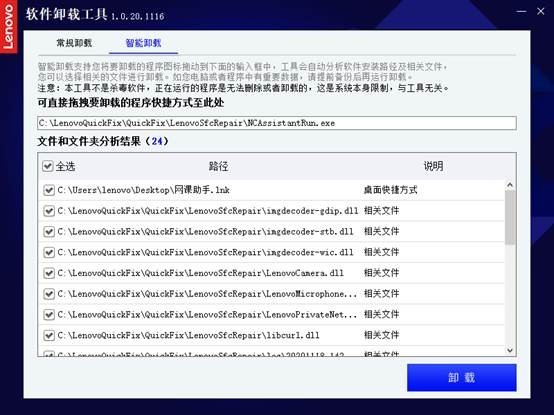
鼠标左键点电脑桌面有快捷方式图标拖动到输入框,工具会自动分析软件安装路径及相关文件。若有标准卸载方式(如图6),直接点击卸载按钮即可;否则,会列出相关的文件及目录分析结果(如图7),勾选所要删除的文件点击卸载按钮即可(正在运行的软件无法删除所有的文件,需提前关闭软件)
若您的电脑还有其他疑难问题可通过工具首页上的“更多工具”按钮获取Lenovo更多其他工具的详情!如图8:
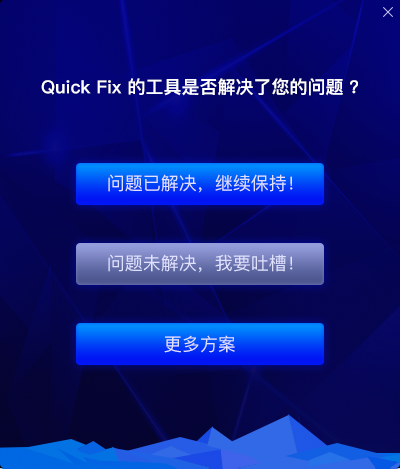
最后,在操作完成后点击工具操作页右上方的“╳”关闭按钮可关闭该工具,若需要其他解决方案可点击“更多方案”获取!如图9:
 风灵软件管家 正式版1.0.6.3官方版卸载软件 / 20.2MB
 C盘清理大师 正式版2024.4.29.1168官方版卸载软件 / 39.3MB
 CCleaner 正式版7.4.1172.1418官方版卸载软件 / 1.66MB
 智能C盘清理 正式版4.0.15官方版卸载软件 / 47.5MB华硕大厅 正式版1.6.6.6官方版卸载软件 / 115MB
 腾讯软件管家卸载软件 / 2.56MB
 C盘清理工具 正式版1.0官方版卸载软件 / 405B
 Windows清理大师 正式版4.99.53.22官方版卸载软件 / 7.7MBGeeks专业卸载 正式版2.6.30.103官方版卸载软件 / 38.3MB
 PrivaZer 正式版4.0.116官方版卸载软件 / 26.8MB风灵软件管家 正式版1.0.6.3官方版卸载软件 / 20.2MBC盘清理大师 正式版2024.4.29.1168官方版卸载软件 / 39.3MBCCleaner 正式版7.4.1172.1418官方版卸载软件 / 1.66MB
 sdr Cleaner v1.0.9免费版卸载软件 / 5.2M
 EpicMo Cleaner v0.1免费版卸载软件 / 1006KB
 SlimComputer v1.0.5官方版卸载软件 / 3.5M智能C盘清理 正式版4.0.15官方版卸载软件 / 47.5MB
 edge浏览器卸载工具 v1.0官方版卸载软件 / 25KB
 软件更新程序 v1.0免费版卸载软件 / 6.4M华硕大厅 正式版1.6.6.6官方版卸载软件 / 115MB

 万能图片转换器 v1.0.0官方版
 金山文档 v3.6.4官方版
 有道云协作 v7.1.9官方版
 报名照片处理工具 v2022免费版
 美图秀秀PC版 v7.0.6.4免费版
 虎牙直播助手 v5.34.2.0官方正式版
 腾讯视频电脑版 v11.50.4036.0官方版
 钉钉电脑版 v6.5.20官方版
 洋芋田图像工具箱 v3.5.0免费版
 美图云修 v2.3.1官方版


 Adobe Photoshop 2022图像处理
 纪念币预约助手 v20.12.23免费版网页辅助
 楼月wxid添加微信好友软件系统其它
 柯尼卡美能达6180e驱动 v1.0官方版打印机驱动
 汉印HPRT N31打印机驱动 v1.0官方版打印机驱动
 京瓷ECOSYS M4125idn打印机驱动 v5.1.2213官方版打印机驱动
 鸿业管立得 v2022官方版图像处理
 富士施乐SC2022打印机驱动 v2.1官方版打印机驱动
 启锐QR-368打印机驱动 v2.4.1官方版打印机驱动
 鄂ICP备2026017078号-1