
- 软件


/简体中文/

/简体中文/

/简体中文/

/简体中文/

/简体中文/

/多语言/

/简体中文/

/简体中文/

/简体中文/

/简体中文/
软件Tags:
PC清道夫是一款清除常用软件的历史记录的工具,软件绿色无污染,打开即用,该工具所清除的数据无法恢复,很好的保护用户的隐私,整体的操作也简单。
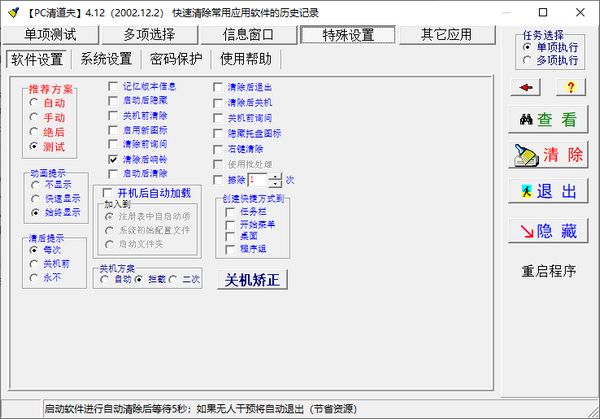
使用方法
1、您不需对本软件作太多的研究,只需在“特殊设置/软件设置”中选择“推荐方案”的第一项“自动”,然后点击右边的“隐藏”或“重启程序”按钮即可。这是作者为绝大多数用户(包括我)设计的,当然在没有看完本说明以前先别点“隐藏”和“重启程序”按钮。
2、如果使用了“自动”方案的设置,程序将在开机时自动加载本软件,并且在关机前自动进行“清除”!您不必手工操作了。(当然您也可以选中“启动后自动清除”达到开机清除的目的。)
3、而且您也可以在任何时候用鼠标左键点击系统托盘区的“清道夫”图标,在弹出的菜单中点击“立即清除”即可清除所有记录。而且,您还可以用鼠标右键点击托盘图标实现立即清除(需在“软件设置”里选中“右键清除”功能)。
4、程序启动后您还可以快速地使用热键“Alt+Delete”进行清除。这在“非常时刻”很有用哟!
5、如果您觉得托盘区的“清道夫”图标太显眼,您可以将其隐藏,程序同样会默默的为您工作,需要时可使用热键“Alt+Insert”调出设置窗口。完成后可按Esc键或“隐藏”按钮隐藏主窗口。
6、“关机矫正”:如果“清道夫”在“关机”和“重启”时误判,您可以点击这个按钮进行矫正,点击后一定要按“清道夫”的相应要求正确地选择“关机对话框”中的选项,(并点击“是”。就象平时真正关机一样。)这样“清道夫”会把获得的设置信息保存起来,并依据测试结果进行矫正。注意,矫正时“清道夫”会进行拦截,并不会真正关机;也许会出现一些错误提示,可以(关闭)忽略。
更新日志
1、增加清除“FinePrint 2000”各版本的自动记录;
2、使用“文件加密”时增加了密码确认,即需输入两次密码以备忘。
 风灵软件管家 正式版1.0.6.3官方版卸载软件 / 20.2MB
 C盘清理大师 正式版2024.4.29.1168官方版卸载软件 / 39.3MB
 CCleaner 正式版7.4.1172.1418官方版卸载软件 / 1.66MB
 智能C盘清理 正式版4.0.15官方版卸载软件 / 47.5MB华硕大厅 正式版1.6.6.6官方版卸载软件 / 115MB
 腾讯软件管家卸载软件 / 2.56MB
 C盘清理工具 正式版1.0官方版卸载软件 / 405B
 Windows清理大师 正式版4.99.53.22官方版卸载软件 / 7.7MBGeeks专业卸载 正式版2.6.30.103官方版卸载软件 / 38.3MB
 PrivaZer 正式版4.0.116官方版卸载软件 / 26.8MB风灵软件管家 正式版1.0.6.3官方版卸载软件 / 20.2MBC盘清理大师 正式版2024.4.29.1168官方版卸载软件 / 39.3MBCCleaner 正式版7.4.1172.1418官方版卸载软件 / 1.66MB
 sdr Cleaner v1.0.9免费版卸载软件 / 5.2M
 EpicMo Cleaner v0.1免费版卸载软件 / 1006KB
 SlimComputer v1.0.5官方版卸载软件 / 3.5M智能C盘清理 正式版4.0.15官方版卸载软件 / 47.5MB
 edge浏览器卸载工具 v1.0官方版卸载软件 / 25KB
 软件更新程序 v1.0免费版卸载软件 / 6.4M华硕大厅 正式版1.6.6.6官方版卸载软件 / 115MB

 万能图片转换器 v1.0.0官方版
 金山文档 v3.6.4官方版
 有道云协作 v7.1.9官方版
 报名照片处理工具 v2022免费版
 美图秀秀PC版 v7.0.6.4免费版
 虎牙直播助手 v5.34.2.0官方正式版
 腾讯视频电脑版 v11.50.4036.0官方版
 钉钉电脑版 v6.5.20官方版
 洋芋田图像工具箱 v3.5.0免费版
 美图云修 v2.3.1官方版


 Adobe Photoshop 2022图像处理
 纪念币预约助手 v20.12.23免费版网页辅助
 楼月wxid添加微信好友软件系统其它
 柯尼卡美能达6180e驱动 v1.0官方版打印机驱动
 汉印HPRT N31打印机驱动 v1.0官方版打印机驱动
 京瓷ECOSYS M4125idn打印机驱动 v5.1.2213官方版打印机驱动
 鸿业管立得 v2022官方版图像处理
 富士施乐SC2022打印机驱动 v2.1官方版打印机驱动
 启锐QR-368打印机驱动 v2.4.1官方版打印机驱动
 鄂ICP备2026017078号-1