
- 软件


/简体中文/

/简体中文/

/简体中文/

/简体中文/

/简体中文/

/多语言/

/简体中文/

/简体中文/

/简体中文/

/简体中文/
软件Tags:
显卡驱动完全卸载工具DDU(Display Driver Uninstaller)是一款实用的工具,可以帮助用户彻底卸载显卡驱动,包括AMD(ATI)、NVIDIA和英特尔图形驱动程序,以及Realtek音频驱动程序。该工具可以清除所有版本的显卡驱动程序,以及由Intel/NVIDIA/AMD安装的服务,而且卸载后的驱动不会留下任何残余。
使用DDU的步骤如下
进入安全模式。这样可以清理效果更明显。在Win10中,进入安全模式的步骤为:开始菜单-设置-更新和安全-恢复-高级启动-立即重新启动。重启后依次进入疑难解答-高级选项-启动设置-按4选择启用安全模式。
启动DDU工具。此时工具已经读出电脑安装的显卡。在右上角选择需要卸载的显卡驱动,点击“清除并重启”按钮,即可开始卸载过程。
需要注意的是,尽管DDU可以在正常模式下直接使用,但建议用户在安全模式下卸载显卡驱动程序,以确保清理效果更彻底。
DDU软件卸载显卡驱动方法
1、点击“DDU v18.0.6.1_setup.exe”下载DDU安装包,下载完成后双击安装。

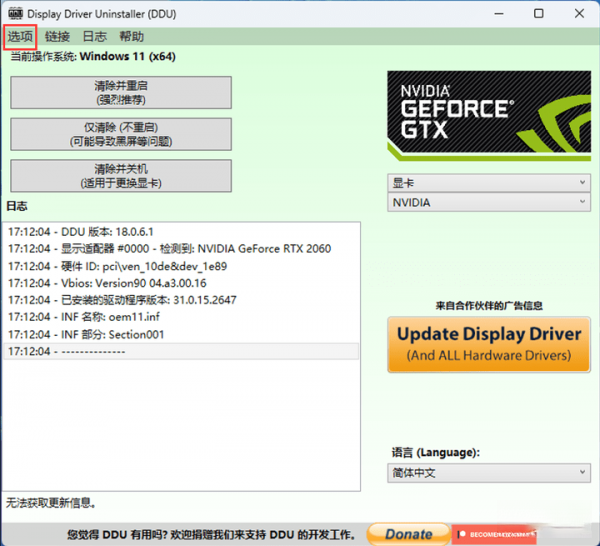
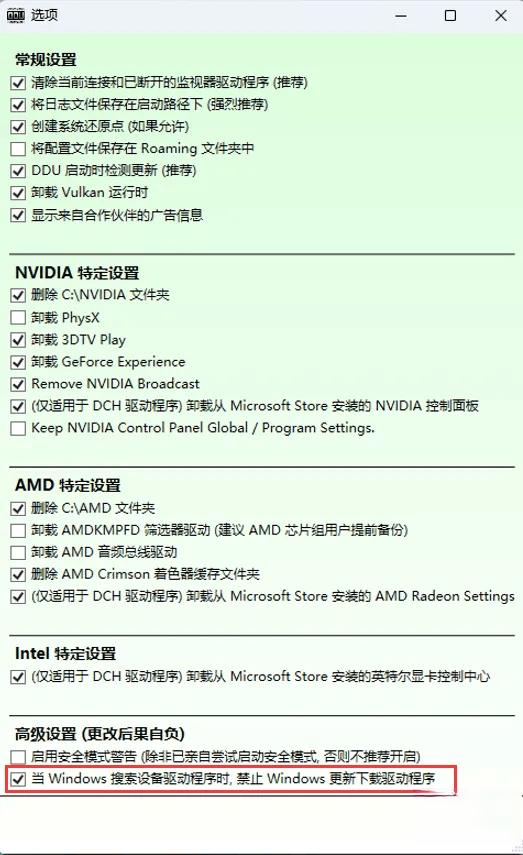
2、安装完成后打开DDU软件界面后,进入选项,勾选“当Windows搜索设备驱动程序时,禁止Windows更新下载驱动程序”。如下图:
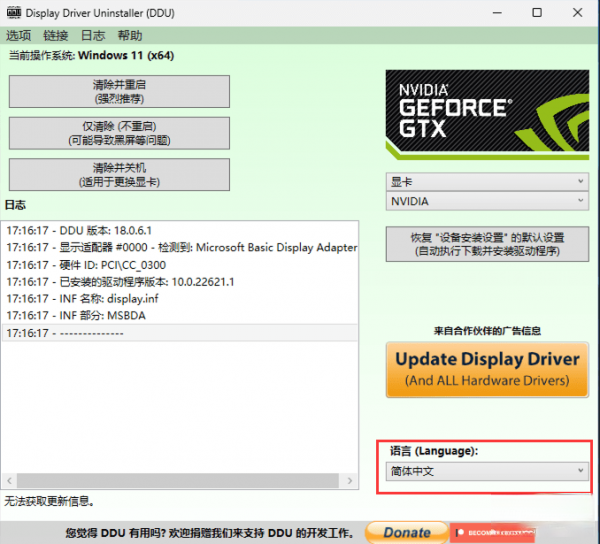
3、设置"语言",选择"简体中文"。如下图:
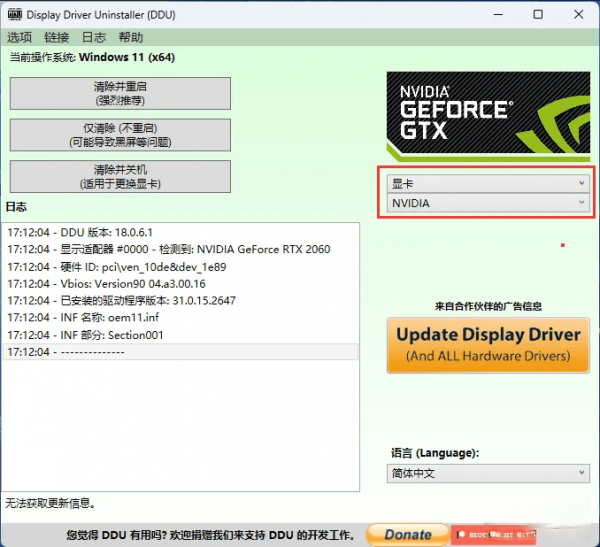
4、右侧选项中选择要卸载驱动的品类和对应品牌。
以NVIDIA显卡为例 ,选择“显卡”,再选显卡品牌"NVIDIA"。如下图:
5、接着点击"清除并重启"。如下图:
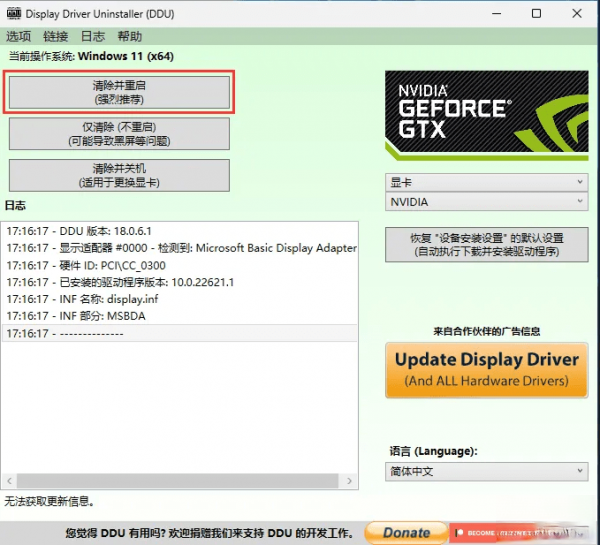
6、最后等待DDU 软件自动运行清除后重启电脑即可卸载干净显卡驱动。
使用建议
1.双显卡建议使用禁用核显的方式:
桌面---此电脑---右键---管理---计算机管理(本地)---系统工具---设备管理器---显示适配器---你的核显---右键---禁用设备(D)
2.win7可以考虑卸载核显,而非禁用核显:
1)工具卸载独显驱动;
2)工具卸载集显驱动;
3)安装独显稳定版驱动。
3.win10安全模式在高级启动项里面
 风灵软件管家 正式版1.0.6.3官方版卸载软件 / 20.2MB
 C盘清理大师 正式版2024.4.29.1168官方版卸载软件 / 39.3MB
 CCleaner 正式版7.4.1172.1418官方版卸载软件 / 1.66MB
 智能C盘清理 正式版4.0.15官方版卸载软件 / 47.5MB华硕大厅 正式版1.6.6.6官方版卸载软件 / 115MB
 腾讯软件管家卸载软件 / 2.56MBC盘清理工具 正式版1.0官方版卸载软件 / 405B
 Windows清理大师 正式版4.99.53.22官方版卸载软件 / 7.7MBGeeks专业卸载 正式版2.6.30.103官方版卸载软件 / 38.3MB
 PrivaZer 正式版4.0.116官方版卸载软件 / 26.8MB风灵软件管家 正式版1.0.6.3官方版卸载软件 / 20.2MBC盘清理大师 正式版2024.4.29.1168官方版卸载软件 / 39.3MBCCleaner 正式版7.4.1172.1418官方版卸载软件 / 1.66MB
 sdr Cleaner v1.0.9免费版卸载软件 / 5.2M
 EpicMo Cleaner v0.1免费版卸载软件 / 1006KB
 SlimComputer v1.0.5官方版卸载软件 / 3.5M智能C盘清理 正式版4.0.15官方版卸载软件 / 47.5MB
 edge浏览器卸载工具 v1.0官方版卸载软件 / 25KB
 软件更新程序 v1.0免费版卸载软件 / 6.4M华硕大厅 正式版1.6.6.6官方版卸载软件 / 115MB

 万能图片转换器 v1.0.0官方版
 金山文档 v3.6.4官方版
 有道云协作 v7.1.9官方版
 报名照片处理工具 v2022免费版
 美图秀秀PC版 v7.0.6.4免费版
 虎牙直播助手 v5.34.2.0官方正式版
 腾讯视频电脑版 v11.50.4036.0官方版
 钉钉电脑版 v6.5.20官方版
 洋芋田图像工具箱 v3.5.0免费版
 美图云修 v2.3.1官方版


 Adobe Photoshop 2022图像处理
 纪念币预约助手 v20.12.23免费版网页辅助
 楼月wxid添加微信好友软件系统其它
 柯尼卡美能达6180e驱动 v1.0官方版打印机驱动
 汉印HPRT N31打印机驱动 v1.0官方版打印机驱动
 京瓷ECOSYS M4125idn打印机驱动 v5.1.2213官方版打印机驱动
 鸿业管立得 v2022官方版图像处理
 富士施乐SC2022打印机驱动 v2.1官方版打印机驱动
 启锐QR-368打印机驱动 v2.4.1官方版打印机驱动
 鄂ICP备2026017078号-1