
- 软件


/简体中文/

/简体中文/

/简体中文/

/简体中文/

/简体中文/

/简体中文/

/简体中文/

/简体中文/

/简体中文/

/简体中文/
软件Tags:
Rcysoft Data Recovery Ultimate(数据恢复工具)是一款非常好用的数据恢复工具,这款软件操作简单快捷,可以帮助用户轻松恢复各种误操作而删除的数据,支持文件类型扫描功能,满足用户的各种类型数据恢复功能需求。
功能介绍
删除的数据恢复
从电脑、笔记本电脑和其他存储设备中恢复意外删除或丢失的文件。
格式化数据恢复
原始驱动器数据恢复
有效修复和修复原始文件系统,并从原始硬盘、原始外置硬盘、原始USB驱动器和原始SD存储卡中恢复数据。
丢失分区恢复
轻松恢复本地计算机硬盘和便携式存储设备丢失的分区。
卡片数据恢复
恢复所有类型存储卡上存储的已删除或格式化的照片、视频和其他文件,如压缩闪存(CF)卡、安全数字卡(SD卡)、迷你卡、MicroSD卡、多媒体卡(MMC)、索尼记忆棒、智能媒体卡、xD-Picture卡等。
u盘数据恢复
从顶级u盘制造商那里找回丢失的数据,包括SanDisk、金斯敦、索尼、超越、惠普、东芝、逐字、雷克萨斯媒体、PNY、阿达塔、希捷、爱国者超音速愤怒2和三星。
操作系统崩溃恢复
从崩溃的Windows操作系统、死机的PC或笔记本电脑中恢复数据,并将文件保存在Windows服务器上。
软件特色
1、删除数据恢复
从PC,笔记本电脑和其他存储设备中恢复意外删除或丢失的文件。
2、格式化数据恢复
从格式化的硬盘驱动器,存储卡,外部硬盘驱动器,USB闪存驱动器,笔式驱动器还原数据。
3、原始驱动器数据恢复
有效修复和修复raw文件系统,并从RAW硬盘驱动器,RAW外部HDD,RAW USB驱动器和RAW SD存储卡恢复数据。
4、原始驱动器数据恢复
有效修复和修复RAW文件系统,并从RAW硬盘驱动器,RAW外部HDD,RAW USB驱动器和RAW SD存储卡恢复数据。
使用方法
如何使用Rcysoft Data Recovery Ultimate
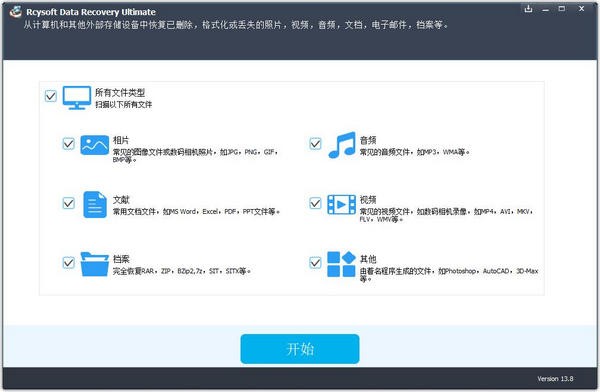
步骤1:选择要恢复的文件类型
在您的计算机上下载,安装并启动软件,选择要恢复的文件类型,然后单击“开始”。
步骤2:选择一个位置以开始扫描数据
选择丢失数据的位置并开始扫描。您可以选择一个硬盘驱动器,分区或外部存储设备进行扫描。单击“开始扫描”开始扫描过程。
步骤3:预览和恢复数据
扫描完成后,所有可恢复的文件都会在程序中列出。您可以检查文件的详细信息,例如文件名,大小,类型,修改的时间和内容。选择要恢复的文件,然后单击“恢复”按钮以立即取回数据。
 易我文件修复工具 正式版4.2.5官方版数据恢复 / 184MB
 牛学长苹果数据恢复工具 正式版10.3.10官方版数据恢复 / 197MB
 数据恢复大师 正式版9.5.7官方版数据恢复 / 79.6MB
 金舟数据恢复软件 正式版9.4.5官方版数据恢复 / 6.06MB
 Apeaksoft Android Toolkit 正式版2.1.56官方版数据恢复 / 2MB嗨格式数据恢复大师 正式版2.9.1889.428官方版数据恢复 / 1.4MBsunwoo数据恢复 正式版1.0.6官方版数据恢复 / 931.1KB涂师傅数据恢复 正式版3056.1.26.55官方版数据恢复 / 65.2MB福昕数据恢复2026 正式版1.0.10423.16官方版数据恢复 / 45.2MBLazesoft Recovery Suite 正式版5.1官方版数据恢复 / 81.2MB
 Recovery Toolbox for MySQL v2.0.3.0官方版数据恢复 / 4.5M
 Windows File Recovery v1.0免费版数据恢复 / 8.3M
 Recovery Toolbox for DWG v2.5.1.0官方版数据恢复 / 3.6M
 DiskInternals Partition Recovery v7.6.2免费版数据恢复 / 63.2M
 Recovery Toolbox for RAR v3.0.0.0官方版数据恢复 / 4.3M
 Recovery Toolbox File Undelete Free v2.4.0.0官方版数据恢复 / 2.7M
 DiskInternals Uneraser v8.6.2免费版数据恢复 / 62.5M
 无敌数据恢复 v4.1.29.50317官方版数据恢复 / 5.6M
 高苹数据恢复 v4.7.0.0官方版数据恢复 / 21.1M
 全能数据恢复大师 v6.9.0.0官方版数据恢复 / 21.4M

 万能图片转换器 v1.0.0官方版
 金山文档 v3.6.4官方版
 有道云协作 v7.1.9官方版
 报名照片处理工具 v2022免费版
 美图秀秀PC版 v7.0.6.4免费版
 虎牙直播助手 v5.34.2.0官方正式版
 腾讯视频电脑版 v11.50.4036.0官方版
 钉钉电脑版 v6.5.20官方版
 洋芋田图像工具箱 v3.5.0免费版
 美图云修 v2.3.1官方版




 Adobe Photoshop 2022图像处理
 纪念币预约助手 v20.12.23免费版网页辅助
 楼月wxid添加微信好友软件系统其它
 柯尼卡美能达6180e驱动 v1.0官方版打印机驱动
 汉印HPRT N31打印机驱动 v1.0官方版打印机驱动
 京瓷ECOSYS M4125idn打印机驱动 v5.1.2213官方版打印机驱动
 鸿业管立得 v2022官方版图像处理
 富士施乐SC2022打印机驱动 v2.1官方版打印机驱动
 启锐QR-368打印机驱动 v2.4.1官方版打印机驱动
 鄂ICP备2026017078号-1