
- 软件


/简体中文/

/简体中文/

/简体中文/

/简体中文/

/多语言/

/简体中文/

/简体中文/

/简体/

/英文/

/简体/
软件Tags:
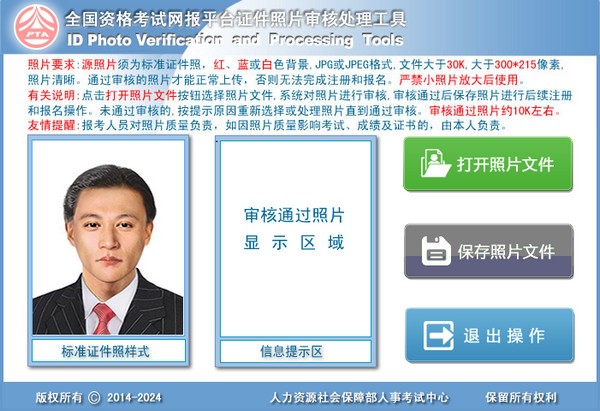
全国资格考试网报平台证件照片审核处理工具,网考报名必需的软件之一,报考人员须使用照片审核处理工具对照片进行审核,只有通过审核的照片才能被网报系统识别进行正常上传!
使用方法
1、下载【照片审核处理工具】
2、照片审核工具为绿色软件,在下面链接中下载工具到本地计算机并解压到指定目录中,直接运行Photoprocess.exe文件即可。操作方法详见目录中readme.doc文件和照片审核处理工具界面中相关说明。
3、接下来点击【打开照片文件】,照片审核工具会自动对照片进行审核。
4、照片源文件必须是标准证件数字照片,JPG或JPEG格式,红、兰或白色背景,大于30K,像素>=300*215。比如小编打开的这张照片就不符合要求,该工具提示存在的问题是:打开照片背景不符合要求,请选择红白或者蓝色背景照片文件。
5、接下来我用photoshop将照片的背景换成蓝色,再用照片审核工具打开经过更改后的照片文件就顺利的通过了。
6、点击照片审核工具上的【保存照片文件】,保存的文件默认名为:报名照片。
7、然后进行考生注册,填好报名信息并且上传刚刚保存好的【报名照片】。
注意事项
一、本工具是报名照片审核处理工具,只有审核通过的照片才能在注册时正常上传。照片将应用在准考证和合格证书中。
二、源文件必须是标准证件数字照片,JPG或JPEG格式,红、兰或白色背景,大于30K,像素>=300*215。
三、为保证照片清晰度,禁止将像素数量不满足要求的照片进行放大后使用。
四、单击打开照片文件按钮,选择照片文件,如照片符合要求将自动裁切出符合要求的照片,按保存照片文件按钮保存审核合格后的照片文件(默认文件名为=报名照片.JPG
五、报考人员对照片质量负责,如因照片质量影响考试、成绩或证书的,由报考人员本人负责。
 MagiTime v4.0官方版图像处理 / 1.2M
 ArcSoft Panorama Maker v6.0.0.94中文绿色版图像处理 / 40.5M
 Thinkbox Deadline v10.0.8.3免费版图像处理 / 657.3M
 Okdo All to Image Converter v5.6免费中文版图像处理 / 17.1M
 Drawpile v2.0.11免费版图像处理 / 29.6M
 margeToImage v1.0图像处理 / 9.5M
 PSnip v11.11绿色免费版图像处理 / 5.3M
 美图秀秀 正式版7.7.9.5官方版图像处理 / 13.0MB
 Aurora HDR 2019 v1.0.0.2549免费中文版图像处理 / 164.6M
 设计之星DrawStar X4 v4.6.2183免费版图像处理 / 4.7M
 Digital Camera Utility v5.8.0官方版图像处理 / 78.7MMagiTime v4.0官方版图像处理 / 1.2M
 CorelDRAW 2018 v20.0官方版图像处理 / 1.7MArcSoft Panorama Maker v6.0.0.94中文绿色版图像处理 / 40.5MThinkbox Deadline v10.0.8.3免费版图像处理 / 657.3MOkdo All to Image Converter v5.6免费中文版图像处理 / 17.1MDrawpile v2.0.11免费版图像处理 / 29.6MmargeToImage v1.0图像处理 / 9.5MPSnip v11.11绿色免费版图像处理 / 5.3M美图秀秀 正式版7.7.9.5官方版图像处理 / 13.0MB

 万能图片转换器 v1.0.0官方版
 金山文档 v3.6.4官方版
 有道云协作 v7.1.9官方版
 报名照片处理工具 v2022免费版
 美图秀秀PC版 v7.0.6.4免费版
 虎牙直播助手 v5.34.2.0官方正式版
 腾讯视频电脑版 v11.50.4036.0官方版
 钉钉电脑版 v6.5.20官方版
 洋芋田图像工具箱 v3.5.0免费版
 美图云修 v2.3.1官方版


 Adobe Photoshop 2022图像处理
 纪念币预约助手 v20.12.23免费版网页辅助
 楼月wxid添加微信好友软件系统其它
 柯尼卡美能达6180e驱动 v1.0官方版打印机驱动
 汉印HPRT N31打印机驱动 v1.0官方版打印机驱动
 京瓷ECOSYS M4125idn打印机驱动 v5.1.2213官方版打印机驱动
 鸿业管立得 v2022官方版图像处理
 富士施乐SC2022打印机驱动 v2.1官方版打印机驱动
 启锐QR-368打印机驱动 v2.4.1官方版打印机驱动
 鄂ICP备2026017078号-1