
- 软件


/多国语言/

/简体中文/

/简体/

/简体/

/英文/

/简体/

/简体/

/多语言/

/简体中文/

/简体中文/
软件Tags:
ksnip(屏幕截图工具)是一款自带注释功能的截图软件,利用ksnip用户能够一边截图一边进行注释,适合写论文或者在网上学习时使用,软件小巧简便,使用起来非常方便,有需要的可以下载使用。

基本简介
ksnip是免费开源的截图注释工具,支持对选定区域、最后一次选定区域、所有屏幕、当前屏幕、活动窗口进行截图,同时有延时截图及比较丰富的编辑注释功能。
功能介绍
1、简单的截屏工具
截图后,用户将看到一个扩展的图形用户界面,包含所有的相关参数。从顶部开始,应用程序的图形用户界包括多种菜单栏和工具栏,并能够添加多种内容,如图形、箭头、文字等。
2、支持多种格式
图像可以保存为PNG、GIF或JPG。此外,从设置菜单中,用户还可以选择保存屏幕截图的默认位置、文件名和格式。可以设定是否包含鼠标光标,以及是否将图片保存至剪贴板。
3、适合初学者
拥有许多注释工具、用户友好的图形界面、自动保存功能,用户仅仅需要通过几分钟的学习,就可以轻松掌握大部分功能,进行图片保存与修改。
使用方法
最后一次规则区域截图,可以自动截取上一次选择的区域,不用再次框选,在部分情况下非常好用。点击New按钮将会执行上一次的截图操作。
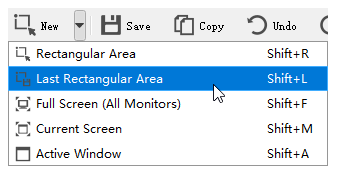
截取方式截取后会将图片自动放入编辑器,选择左侧的工具进行修改。支持添加文本、箭头、步骤数字、涂写、贴图、模糊效果等。
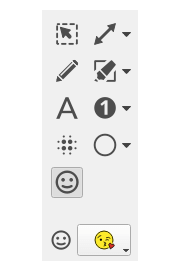
工具箱选择不同的工具,会有不同的参数设置,比如线条粗细、颜色、字体大小等。如果想要重新调整,可以利用提供的选择工具。比如默认的箭头只能划8个方向,利用选择工具选择后,可以调整任意的方向。
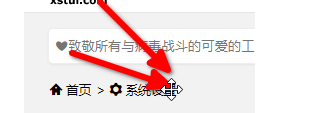
使用选择工具重新调整选择工具可以点击选取及框选,也可以使用右键菜单。通过菜单还可以调整各个注释的层次、删除注释(delete键)。
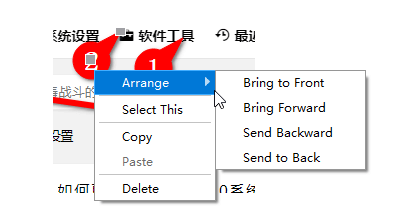
右键菜单ksnip本身提供了少量的贴图,但它支持导入功能,可以在选项中导入。其中还包含默认保存位置,命名规则,字体(文本字体和步骤数字字体可分别设置),上传,阴影,水印,快捷键等相关设置。
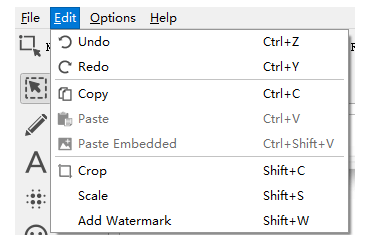
部分功能在上方的菜单栏中,比如添加水印到图片。如果只想使用它的编辑功能,可以通过File菜单打开其它图片。
黑洞扒图精灵 v1.0图像捕捉 / 2.1M 阿贡截图精灵 v1.0.0.2官方版图像捕捉 / 4.6M
 OCR文字识别翻译 v2.5图像捕捉 / 35.3MBoxoft Screen OCR v1.5.0官方版图像捕捉 / 3.9MAuto into贴图助手 v1.0免费版图像捕捉 / 281KBSnipaste 正式版2.11.3官方版图像捕捉 / 18.5MBSnipaste x32 正式版2.11.3官方版图像捕捉 / 16MB
 PixPin图像捕捉 / 44.6MB
 FSCapture 正式版9.7官方版图像捕捉 / 6.6MBLICEcap 正式版1.32官方版图像捕捉 / 250.9KB黑洞扒图精灵 v1.0图像捕捉 / 2.1M阿贡截图精灵 v1.0.0.2官方版图像捕捉 / 4.6MOCR文字识别翻译 v2.5图像捕捉 / 35.3M
 清华TH-OCR v9.0免费版图像捕捉 / 72.5MBoxoft Screen OCR v1.5.0官方版图像捕捉 / 3.9MAuto into贴图助手 v1.0免费版图像捕捉 / 281KB
 截图工具 v1.3.0.1免费版图像捕捉 / 1M
 批量图片文字提取工具 v1.0图像捕捉 / 39.3M
 恒泰OCR文字识别软件 v1.0官方版图像捕捉 / 1004KB
 SnagIt中文版 v19.1.2.3596官方版图像捕捉 / 564.7M

 万能图片转换器 v1.0.0官方版
 金山文档 v3.6.4官方版
 有道云协作 v7.1.9官方版
 报名照片处理工具 v2022免费版
 美图秀秀PC版 v7.0.6.4免费版
 虎牙直播助手 v5.34.2.0官方正式版
 腾讯视频电脑版 v11.50.4036.0官方版
 钉钉电脑版 v6.5.20官方版
 洋芋田图像工具箱 v3.5.0免费版
 美图云修 v2.3.1官方版


 Adobe Photoshop 2022图像处理
 纪念币预约助手 v20.12.23免费版网页辅助
 楼月wxid添加微信好友软件系统其它
 柯尼卡美能达6180e驱动 v1.0官方版打印机驱动
 汉印HPRT N31打印机驱动 v1.0官方版打印机驱动
 京瓷ECOSYS M4125idn打印机驱动 v5.1.2213官方版打印机驱动
 鸿业管立得 v2022官方版图像处理
 富士施乐SC2022打印机驱动 v2.1官方版打印机驱动
 启锐QR-368打印机驱动 v2.4.1官方版打印机驱动
 鄂ICP备2026017078号-1