
- 软件


/多国语言[中文]/

/英文/

/简体/

/英文/

/英文/

/英文/

/多国语言[中文]/

/英文/

/简体/

/英文/
软件Tags:
LatencyMon是一个监测到系统每个进程、驱动的实时音频适用性检查软件,可以了解到每一个驱动、特别是声卡驱动的延迟请况的实时音频适用性检查软件。
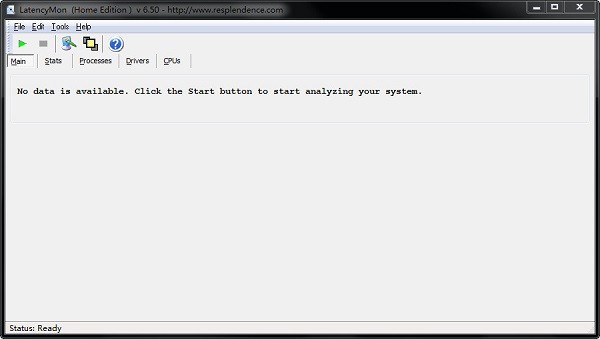
使用方法
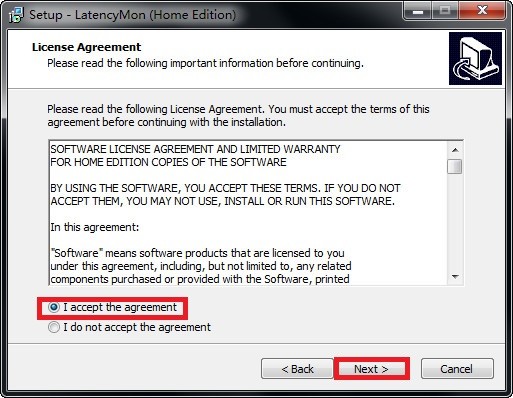
下载完成后开始安装,虽然是英文的安装但是不需要担心,勾选用户协议,并点击下一步
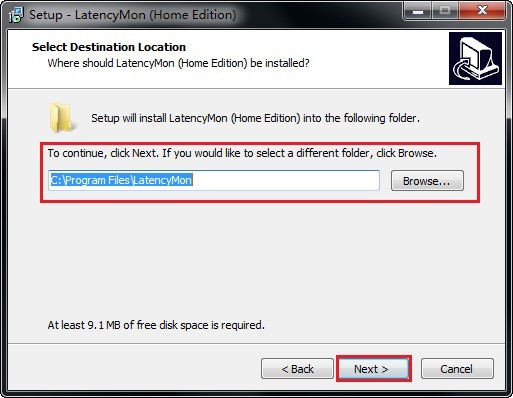
选择希望安装的目录并点击下一步即可
安装完成后进入主操作界面
实例说明
按左上角的绿色按钮开始分析.持续大约三分钟然后停止.
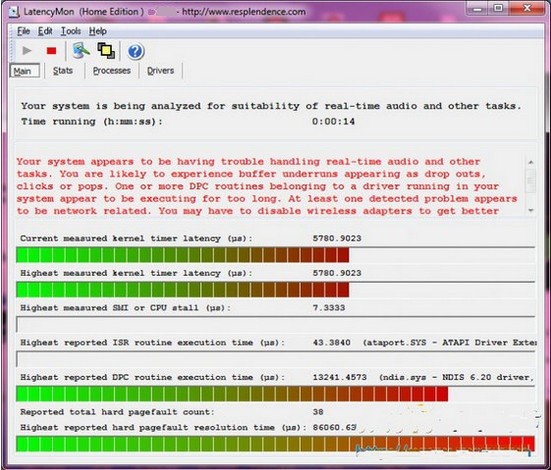
观察driver栏的结果.按一下"Highest Execution (ms)"排列:
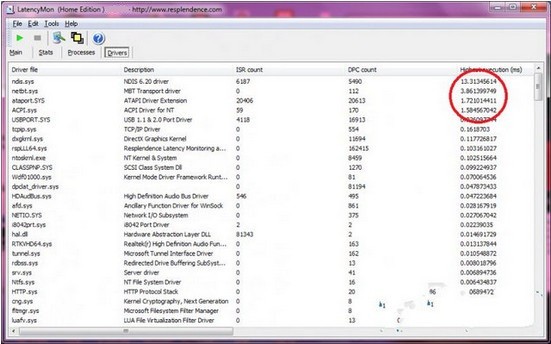
如果有任何driver的"Highest Execution"值大于 1.你可试着从Windows Device Manager寻找该driver对应的硬件.如可停用即暂时停用(按右键选择).假如你无法确定是否可停用(如ndis.sys,网卡驱动),你可从百度搜索是否可安全停用此驱动.如不能停用,你可试着去寻找 service服务或软件会用到此driver(有点用猜的).然后暂时停用此service或软件.
例子:
这是我自己的例子.我用我的Win7笔记本电脑播放音乐,有时有时会听到断音.我确定音乐本身品质是良好的. 我就用LatencyMon"找到二个driver"ndis.sys, acpi.sys"的"Highest Execution"值相当高(大于1). 我从百度搜寻这两个驱动的的信息.ndis.sys跟网卡有关,acpi.sys跟电源管理有关. 对于acpi.sys,我可停用.只是在任务栏看不见电池充电状态图,如图:
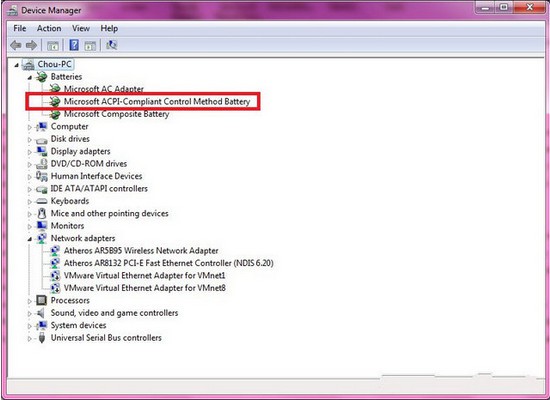
暂时停掉 ACPI: Right-Click ACPI to disable it.
至于ndis.sys,因为我必须使用网络.所以不可不用.我怀疑某些anti-malware或anti-virus services最有可能.我先停用免费的 Malwarebytes(一个常用的anti-malware).如图:
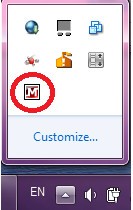
暂时停掉 Malwarebytes: Right-click Malwarebytes icon to stop it.
经此调整,播放音质变的很好且无断音. 这是我的例子.我的建议是先暂时停掉anti-malware或anti-virus, 观察是否变好.然后暂停电源管理. 检查显卡驱动程序.
Synthesizer V v18.0.0.0官方版音频处理 / 29.1M RM音频工具箱 v3.1官方版音频处理 / 15.7M
 Melodyne Studio v3.0.1.001汉化版音频处理 / 13.5M
 SpectrumView v1.24官方版音频处理 / 2.1M
 SRS Audio Essentials v1.2.3免费版音频处理 / 25.3M
 MixMeister Fusion v7.7.0.1中文版音频处理 / 83.0M
 AD Sound Tools v1.3官方版音频处理 / 2.2M
 FabFilter Total Bundle音频插件 v2020.6免费版音频处理 / 42.8MiZotope Ozone 9 Advanced v9.0.1免费版音频处理 / 209.1M
 Wavesfactory Spectre v1.5.5免费版音频处理 / 5.7M

 万能图片转换器 v1.0.0官方版
 金山文档 v3.6.4官方版
 有道云协作 v7.1.9官方版
 报名照片处理工具 v2022免费版
 美图秀秀PC版 v7.0.6.4免费版
 虎牙直播助手 v5.34.2.0官方正式版
 腾讯视频电脑版 v11.50.4036.0官方版
 钉钉电脑版 v6.5.20官方版
 洋芋田图像工具箱 v3.5.0免费版
 美图云修 v2.3.1官方版


 Adobe Photoshop 2022图像处理
 纪念币预约助手 v20.12.23免费版网页辅助
 楼月wxid添加微信好友软件系统其它
 柯尼卡美能达6180e驱动 v1.0官方版打印机驱动
 汉印HPRT N31打印机驱动 v1.0官方版打印机驱动
 京瓷ECOSYS M4125idn打印机驱动 v5.1.2213官方版打印机驱动
 鸿业管立得 v2022官方版图像处理
 富士施乐SC2022打印机驱动 v2.1官方版打印机驱动
 启锐QR-368打印机驱动 v2.4.1官方版打印机驱动
 鄂ICP备2026017078号-1