
- 软件


/简体中文/

/简体中文/

/英文/

/英文/

/简体中文/

/简体中文/

/简体中文/

/简体中文/

/简体中文/

/简体中文/
软件Tags:
Soft4Boost Video to Device是一款操作简单的视频转换工具,支持DVD格式转换,方便视频适合于各种不同的设备,操作简单,有需要的用户可以下载使用。
软件特色
支持的设备系列
视频装置包括准备预置视频转换为iPhone,ipad,iPod-touch,Android平板,索尼psP,亚马逊的Kindle,智能手机,便携式媒体播放器等。
改变界面如你所愿
现在,你可以改变Soft4Boost视频设备的设计,如你所愿!有11个皮肤样式!
支持多平台视频转换
将视频转换为dropbox、脸谱网、DayyValm、FLIK和Vimeo与SOFT4BOOST视频设备,并直接从Web上播放到您的设备上。
管理各种视频格式
支持所有主要的视频格式。编辑和保存为A VI,WMV,MP4视频文件,3GP,MKV的,h.263/h.264编解码器等。
多语言界面
提供9种语言(英语,德语,俄语,法语,西班牙语,意大利语,匈牙利,丹麦和土耳其)。
使用方法
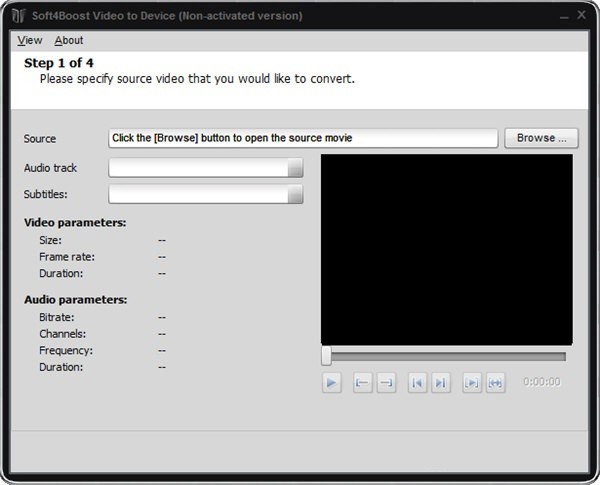
步骤1:选择源视频
首先,您需要选择一个视频转换:DVD视频或其他视频文件。
要做到这一点,单击浏览…按钮。下面的窗口将让您选择您需要的视频。你应该用鼠标选择必要的文件,然后点击打开。
注意:当您选择DVD作为输入视频时,您应该选择DVD文件夹中的第一个ifo文件。它是为了使程序能够正确加载整个DVD结构。
步骤2:输出文件格式
当你进入第二步时,有两种方法来继续转换过程:
如果您知道要转换视频的类型的设备,并且不想改变任何特定的设置,那么请保持在简单模式下。
如果您想自定义一些设置或尝试先进的输出文件和编解码器功能,然后按下开关到自定义模式按钮,以自定义模式。
步骤3:选择目标文件路径
可以指定输出文件的路径及其名称:
在这里,可以从下拉列表中选择路径,或者选择浏览,可以在PC上指定要创建输出文件的文件夹。
注意:您将需要足够的空闲硬盘空间来存储输出文件。这取决于你在第二步中选择的文件大小(简单或自定义模式- 512到1500兆字节)。
第4步:转换进度
第四步是转换过程中最长的一步。它需要几个小时,取决于不同的参数:电影持续时间,CPU强度和文件和编解码器设置。在此窗口中,您可以选择预览标记预览框的转换过程(默认情况下标记),还可以按停止按钮取消进程。
更新日志
1、操作简单快捷,界面清晰
2、优化了用户体验
3、修复常见bug
sunwoo音频格式转换器 正式版1.4.8官方版视频转换 / 932.1KB Dimo FLV Video Converter v4.6.1官方版视频转换 / 57.5MDimo MP4 Video Converter v4.6.1官方版视频转换 / 57.5Msnagit 正式版26.0.0.9483官方版视频转换 / 406MB
 酷软视频转换器 正式版2.0.2.6官方版视频转换 / 98.4MB闪电PSP视频转换器 正式版15.7.0官方版视频转换 / 5.11MB转换猫MP3转换器 正式版1.1.0官方版视频转换 / 93.2MB
 EV视频转换器 正式版2.1.7官方版视频转换 / 26.7MB野葱视频转换器 正式版1.0.11.10官方版视频转换 / 1.5MB
 MakeMKV视频转换 / 14.8MB
 EasyConverter v1.1.0.119官方版视频转换 / 4.9M
 RZ Video Converter v4.2官方版视频转换 / 23.9Msunwoo音频格式转换器 正式版1.4.8官方版视频转换 / 932.1KB
 万兴全能格式转换器 v11.7.2.6官方中文版视频转换 / 127MDimo FLV Video Converter v4.6.1官方版视频转换 / 57.5M
 GiliSoft Video Converter v11.0中文版视频转换 / 31.5M
 Avi To Gif v1.0绿色版视频转换 / 26.1M
 Xilisoft Video Converter Ultimate v7.8.25免费中文版视频转换 / 42.7M
 EnShuo Kux转MP4 v2019免费版视频转换 / 18.4M
 一键无损重新封装MP4软件 v1.0免费版视频转换 / 7.4M

 万能图片转换器 v1.0.0官方版
 金山文档 v3.6.4官方版
 有道云协作 v7.1.9官方版
 报名照片处理工具 v2022免费版
 美图秀秀PC版 v7.0.6.4免费版
 虎牙直播助手 v5.34.2.0官方正式版
 腾讯视频电脑版 v11.50.4036.0官方版
 钉钉电脑版 v6.5.20官方版
 洋芋田图像工具箱 v3.5.0免费版
 美图云修 v2.3.1官方版


 Adobe Photoshop 2022图像处理
 纪念币预约助手 v20.12.23免费版网页辅助
 楼月wxid添加微信好友软件系统其它
 柯尼卡美能达6180e驱动 v1.0官方版打印机驱动
 汉印HPRT N31打印机驱动 v1.0官方版打印机驱动
 京瓷ECOSYS M4125idn打印机驱动 v5.1.2213官方版打印机驱动
 鸿业管立得 v2022官方版图像处理
 富士施乐SC2022打印机驱动 v2.1官方版打印机驱动
 启锐QR-368打印机驱动 v2.4.1官方版打印机驱动
 鄂ICP备2026017078号-1