
- 软件


/简体中文/

/简体中文/

/简体中文/

/多语言/

/多语言/

/简体中文/

/多语言/

/多语言/

/简体中文/

/简体中文/
软件Tags:
直播TV助手是直播TV为主播开发的直播软件,有了这款直播助手,能够帮大家快速上手,同时还有视频录制功能和弹幕助手功能。
使用方法
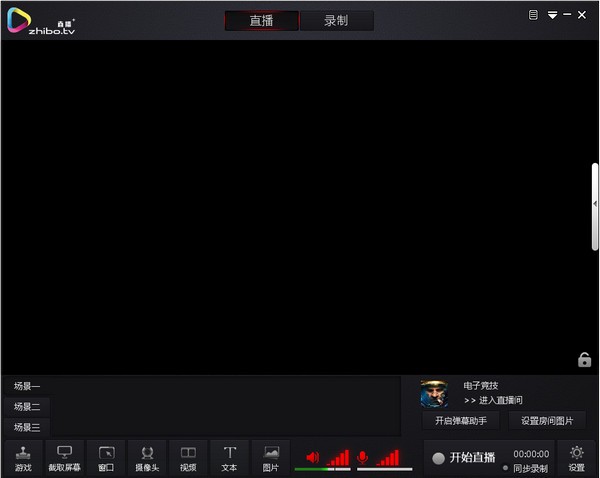
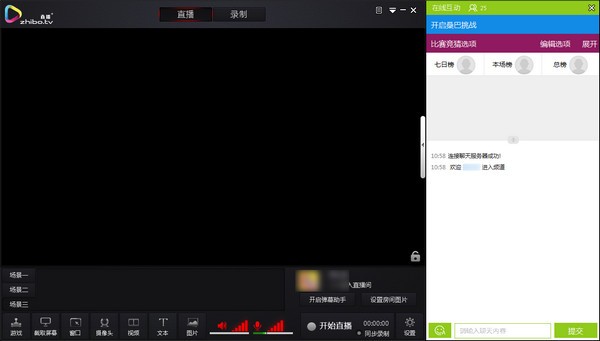
登陆账号后,我们会看直播+直播助手的主界面(见上图),在最下方可以根据个人需求添加直播内容。
1) 直播画面截取
截取屏幕:当然,如果你有桌面或者除游戏外其他内容的录制需求,或者有游戏无法识别,可以选择截取屏幕选项。(需把游戏设置为无边框或者窗口化)
全屏截取,顾名思义,既是伴侣获得你的全屏画面,你的屏幕出现什么,你的直播间中便出现什么内容。截取录制,便是截屏的意思,你可以在屏幕中选取任意区域进行直播,选取什么内容,直播间便播出什么内容。
2)窗口选择
助手会判定你目前已经打开的窗口,简单,明了,想录哪个窗口内容就录哪个窗口内容
3)画面修饰设置
视频、摄像头、文字、图片,点击即可选择添加,添加的内容可以在伴侣的预览画面中调整大小和位置。
直播助手系统设置
点击直播助手界面右下角的设置后,可以看到直播伴侣关于视频、直播和设备的设置。
1)视频设置
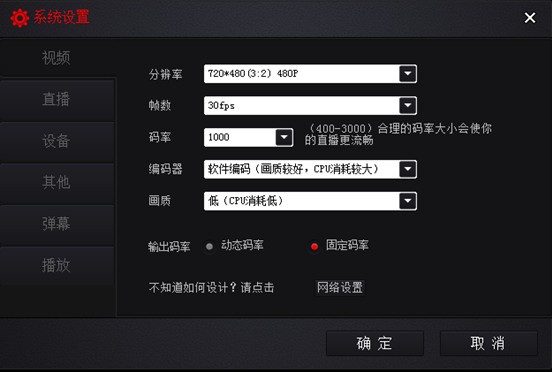
视频设置界面,大家可以调整视频直播的画面,系统默认会有推荐数值,适应多数主播的直播条件,而网络和机器情况良好的主播们,可以自行调整视频参数来适应自己的直播需求。不过就算您不懂参数也没关系,伴侣特别提供系统自动判定功能,您不知道怎么设置?没关系,点击网络测试按钮,伴侣即会检测您的上传速度,来自动调整您网络的最优方案,无需费神,一键搞定。
2)直播设置
直播设置里,调整鼠标显示、Aero效果等选项。一般没有特殊问题,无需调整。
3)设备设置
麦克风为直播时加入您的麦克风。
音量调节为直播时加入您电脑中非麦克风的其他声音(包括游戏声音、音乐)。
直播助手默认选择可用的设备,如果选择失败,请手动切换尝试即可。
4)其他设置
你可以在其他设置中设置直播的快捷键,以及录像的保存地址。
开始直播
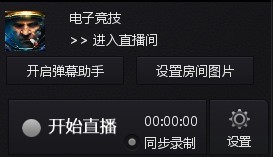
第一步:点击<进入直播间>按钮,到个人直播间页面准备开始直播
第二步:点击<开始直播>按钮,开始直播。
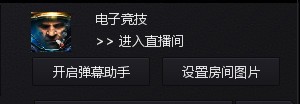
第三步:返回直播助手界面,点击右下角开始直播按键,等待网络链接,连接成功后,即可在自己的直播间内看到目前的直播画面了。您已经可以开始了您的主播之旅。
第四步:点击<开启弹幕助手>,开启弹幕助手,弹幕助手能接收观众在直播间发的弹幕,主播不用切换即可和用户互动。
直播录制

直播助手软件不仅支持直播功能,也为有录制视频的主播们提供了录制功能。
直播助手支持同步录制功能,只需在直播助手主界面中点击同步录制,您在直播时就可以开启同步录制功能,直播完毕后,助手会自动保存录制文件至文件夹,方便有需求的主播使用。
鹦鹉朗读器媒体其它 / 11.1MB
 DingCaster媒体其它 / 241MB
 讯飞译制(讯飞听见字幕)媒体其它 / 139.7MBK-Lite Codec Pack Basic 正式版19.4.0官方版媒体其它 / 21.7MB美图拍拍 正式版1.3.7官方版媒体其它 / 4.7MB
 Balabolka 正式版2.15.0.911官方版媒体其它 / 24.9MB艾奇卡拉OK歌词字幕制作软件 正式版1.80.10官方版媒体其它 / 36.86MBPraat x32 正式版6.4.58官方版媒体其它 / 60.3MBPraat x64 正式版6.4.58官方版媒体其它 / 59.7MB风云文字语音转换器升级版 正式版2020.07官方版媒体其它 / 2.9MB
 Kommander T1 v4.8.0.19561官方版媒体其它 / 177M
 超星直播客户端 v9.1.0.0官方版媒体其它 / 28.4M
 Studio One v4.0中文免费版媒体其它 / 100.2M
 Windows 10 Codec Pack v2.1.8官方版媒体其它 / 44.3M
 当贝TV盒子助手 v3.6.5.29官方版媒体其它 / 3.7M
 泡泡字幕 v3.2.0官方版媒体其它 / 53.6M
 Dsee Lab v2.5.1官方版媒体其它 / 95.5M
 MAGIX ACID Music Studio v10.0免费版媒体其它 / 149.6M
 CREATOR R5 v3.0.0.2官方版媒体其它 / 195M
 雨花石音乐打铃系统 v2.0.3免费版媒体其它 / 5.3M

 万能图片转换器 v1.0.0官方版
 金山文档 v3.6.4官方版
 有道云协作 v7.1.9官方版
 报名照片处理工具 v2022免费版
 美图秀秀PC版 v7.0.6.4免费版
 虎牙直播助手 v5.34.2.0官方正式版
 腾讯视频电脑版 v11.50.4036.0官方版
 钉钉电脑版 v6.5.20官方版
 洋芋田图像工具箱 v3.5.0免费版
 美图云修 v2.3.1官方版




 Adobe Photoshop 2022图像处理
 纪念币预约助手 v20.12.23免费版网页辅助
 楼月wxid添加微信好友软件系统其它
 柯尼卡美能达6180e驱动 v1.0官方版打印机驱动
 汉印HPRT N31打印机驱动 v1.0官方版打印机驱动
 京瓷ECOSYS M4125idn打印机驱动 v5.1.2213官方版打印机驱动
 鸿业管立得 v2022官方版图像处理
 富士施乐SC2022打印机驱动 v2.1官方版打印机驱动
 启锐QR-368打印机驱动 v2.4.1官方版打印机驱动
 鄂ICP备2026017078号-1