一般情况下我们都是一个窗口就可以展示我们要显示的内容,如果同时显示多个窗口就省事不少。下面来学习一下OBS Studio设置同时多个窗口。
OBS Studio怎么设置同时多个窗口?OBS Studio设置同时多个窗口教程
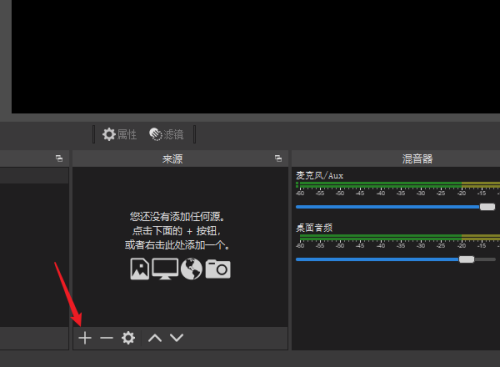
1、首先运行软件进入操作界面,点击来源面板中的【+】号按钮。
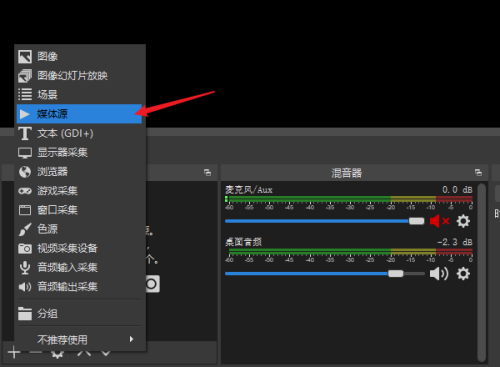
2、然后在打开的来源项目中选择“媒体库”,添加一个本地视频。
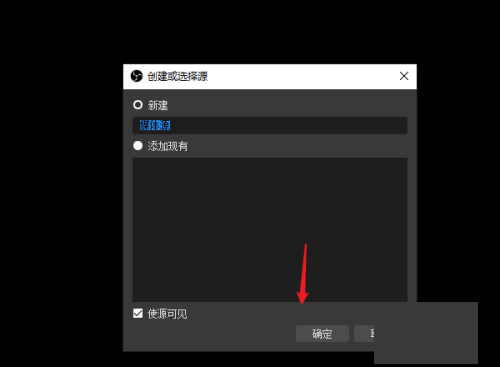
3、打开新建窗口,点击【确定】按钮创建新的媒体。
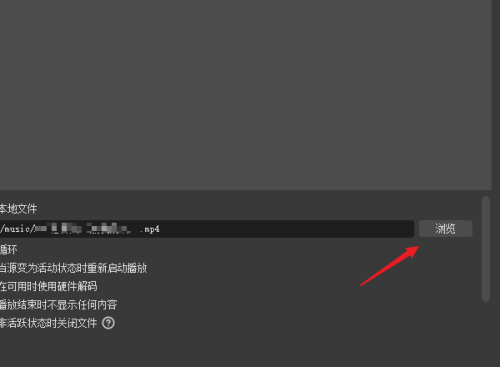
4、点击【浏览】按钮,选择本地的视频文件,点击【确定】完成媒体文件的加入。
5、拖动边框上的小方块来缩放窗口的大小,还可以自由拖动窗口到合适的位置。
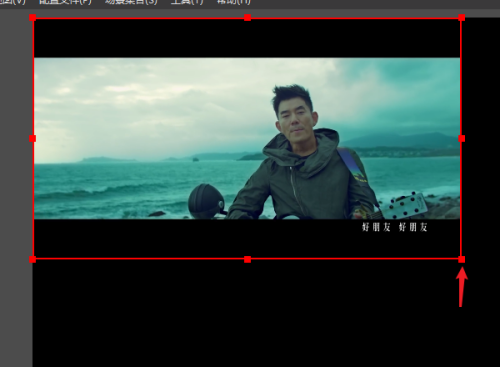
6、在来源面板中再点击【+】号按钮,添加一个新的“浏览器”源窗口。
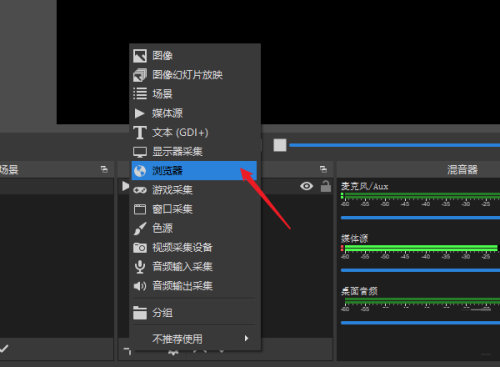
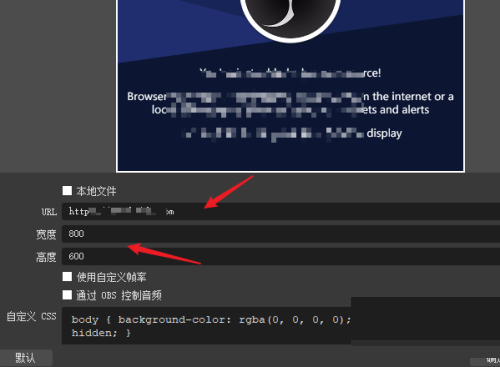
7、确定创建后再URL中输入要展示的网址,在宽度与高度中设置窗口的大小。
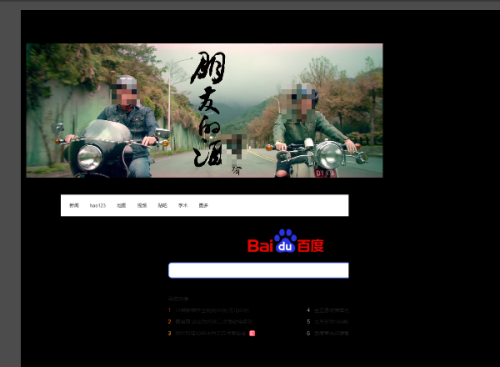
8、现在就可以在屏幕上看到2个窗口的内容了,还可以根据需要继续添加别的窗口。
谢谢大家的观看,更多精彩教程请关注软件之家!


Bandizip怎么设置字体颜色?Bandizip设置字体颜色教程

中交天运司机端appv4.5.2.1 安卓版_中文安卓app手机软件下载
2026-03-30 / 99.97M


嗨乐租机平台v1.0.3 安卓版_中文安卓app手机软件下载
2026-03-30 / 7.21M

禾乡农场农家版v1.0.8 安卓版_中文安卓app手机软件下载
2026-03-30 / 61.02M

庄家按月直租v1.0.82 安卓版_中文安卓app手机软件下载
2026-03-30 / 51.37M

2026-03-30 / 4.20M

装修设计必备appv1.7.0 安卓版_中文安卓app手机软件下载
2026-03-30 / 21.24M



 鄂ICP备2026017078号-1