ps怎么制作十字织物填充效果?平时我们绘制的图形,可以根据需求选择填充的样式,今天我们就来看看ps十字线织物填充效果制作方法。
ps怎么制作十字织物填充效果?ps十字织物填充效果制作方法
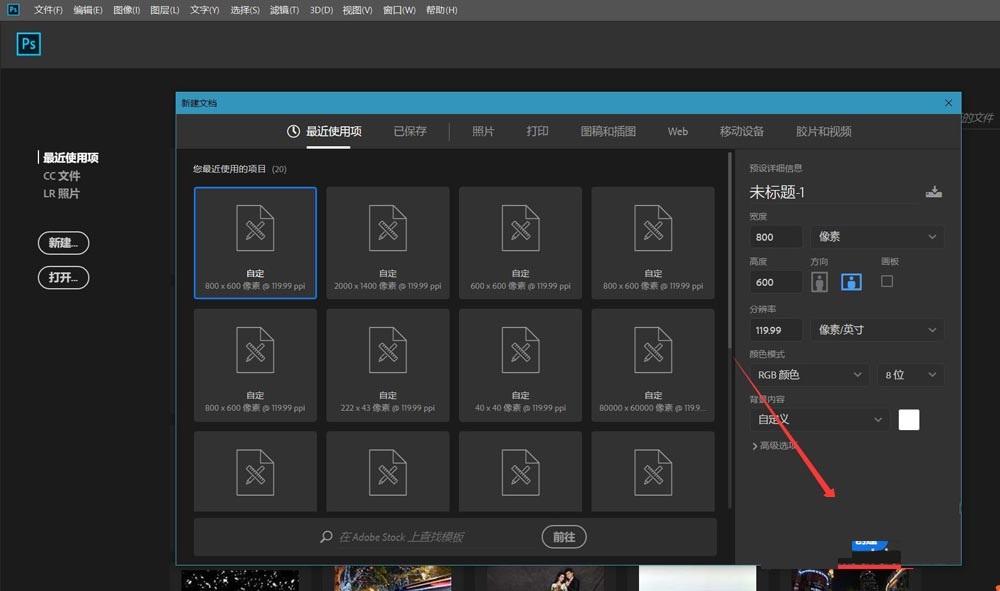
1、首先,我们打开Photoshop,点击屏幕框选的【创建】,新建空白画布。
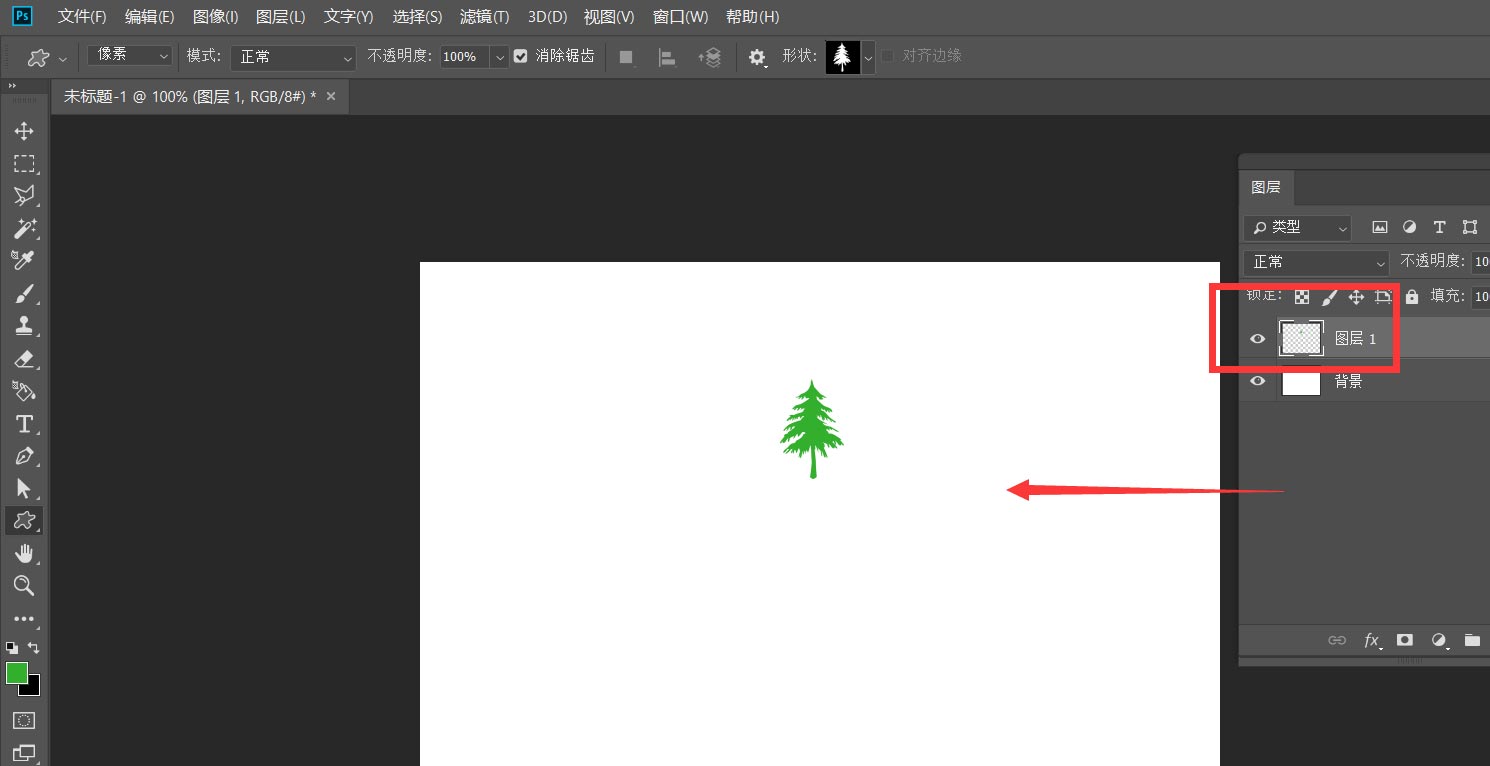
2、然后我们新建空白图层,在画布中画一个自己喜欢的图案,如下图。
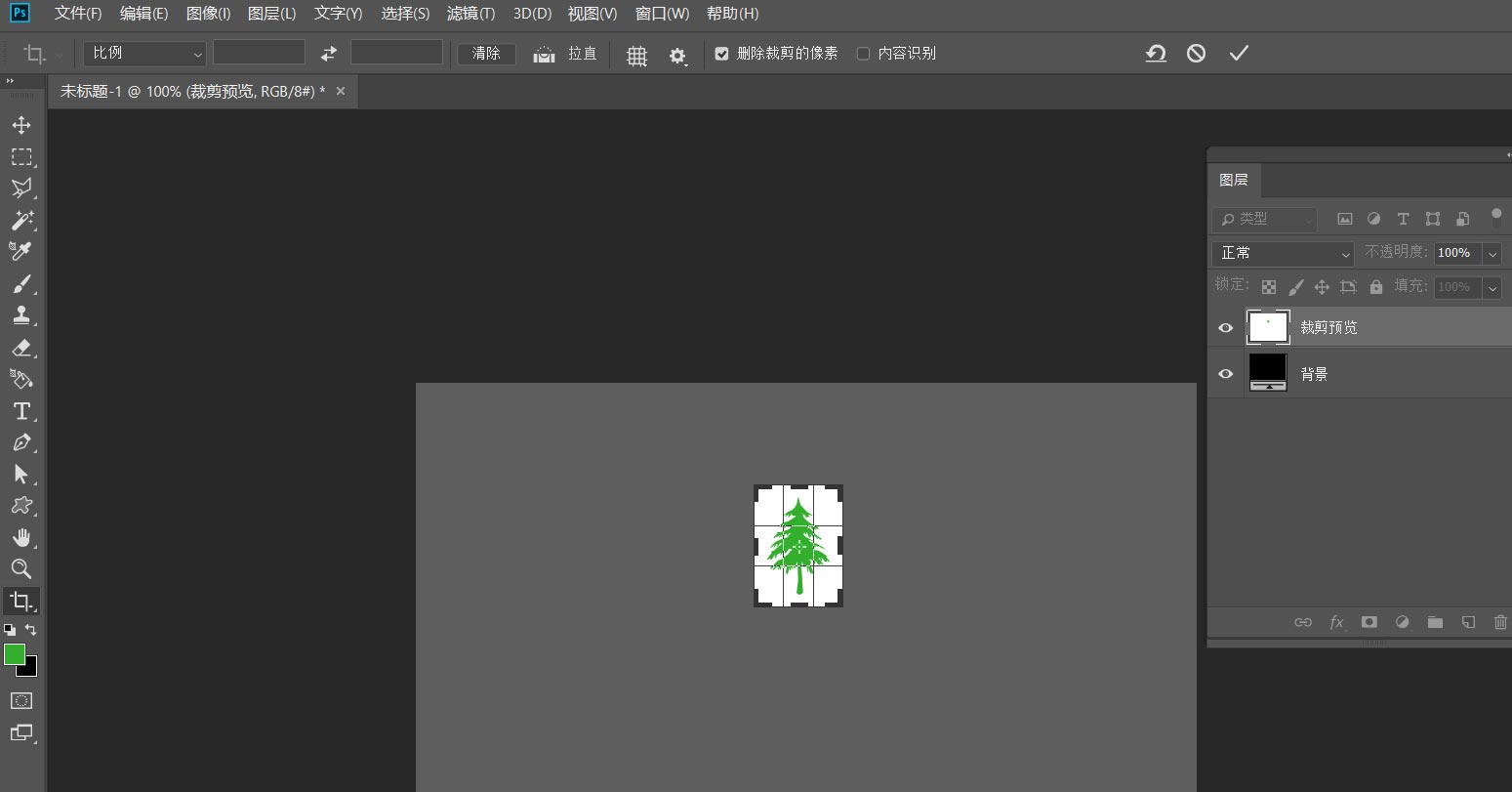
3、接着我们用工具栏的裁剪工具,将画布大小裁剪到图案的大小。
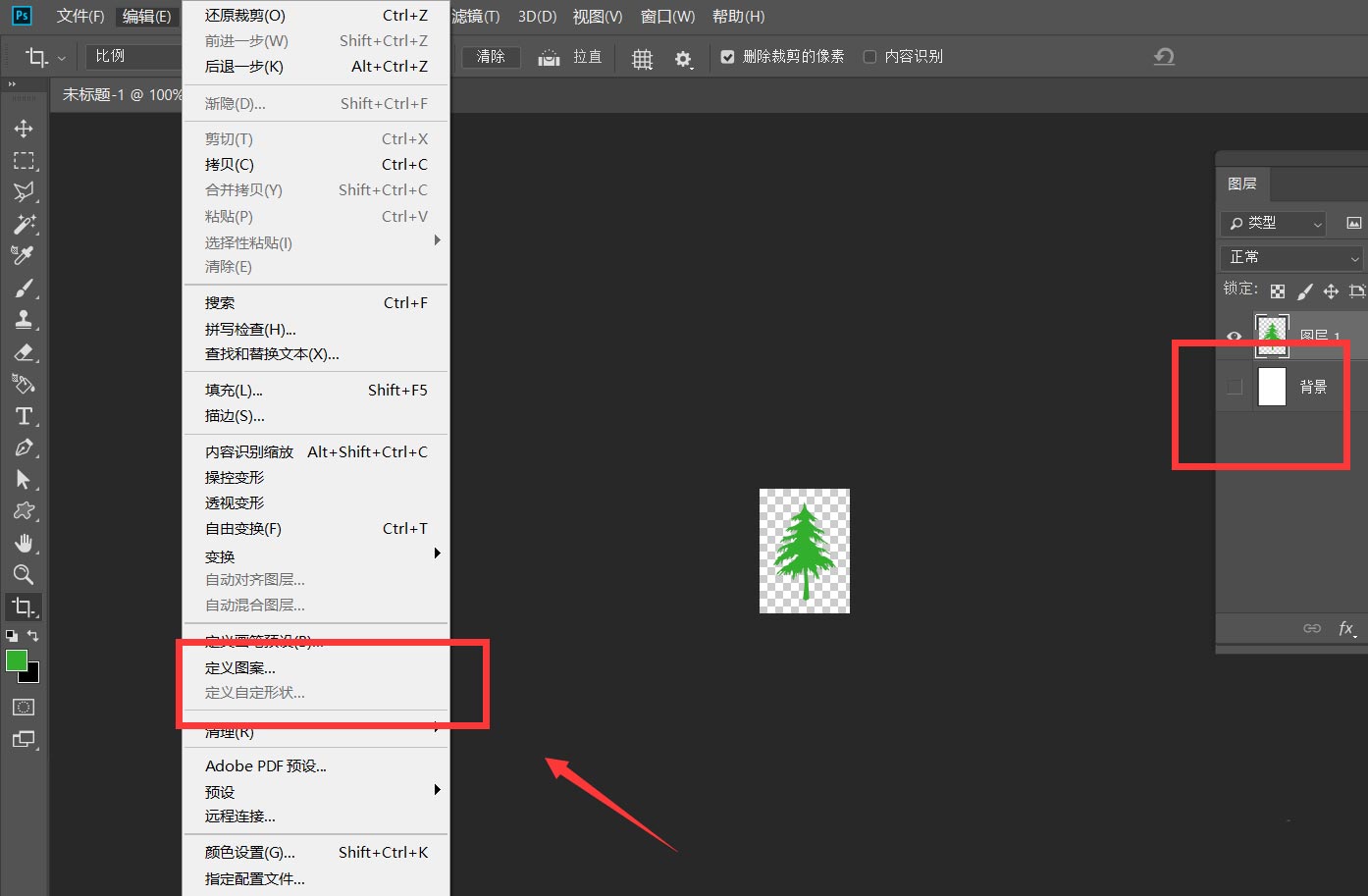
4、我们隐藏背景图层,点击菜单栏的【编辑】——【定义图案】。
5、我们新建空白画布,点击左上角的【编辑】——【填充】。
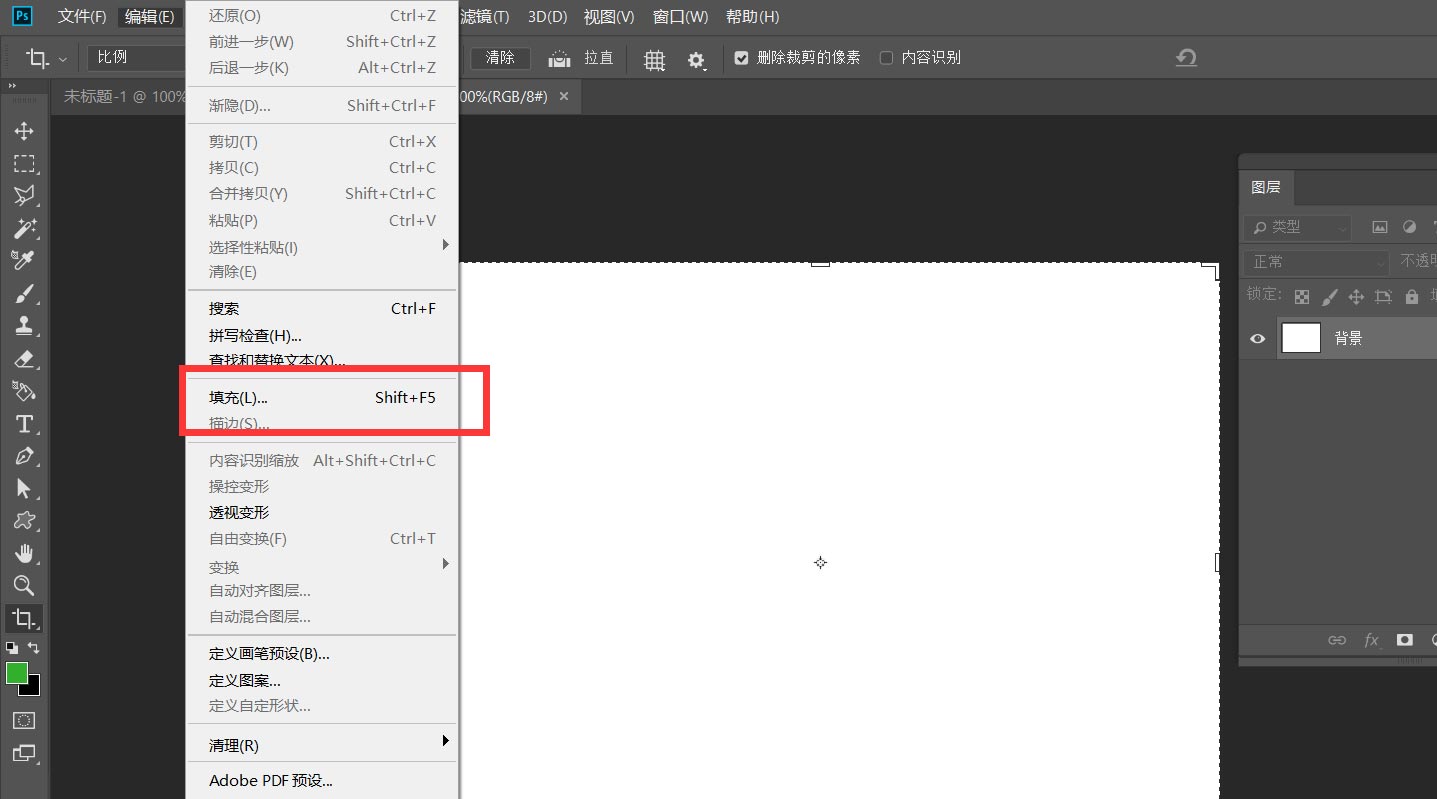
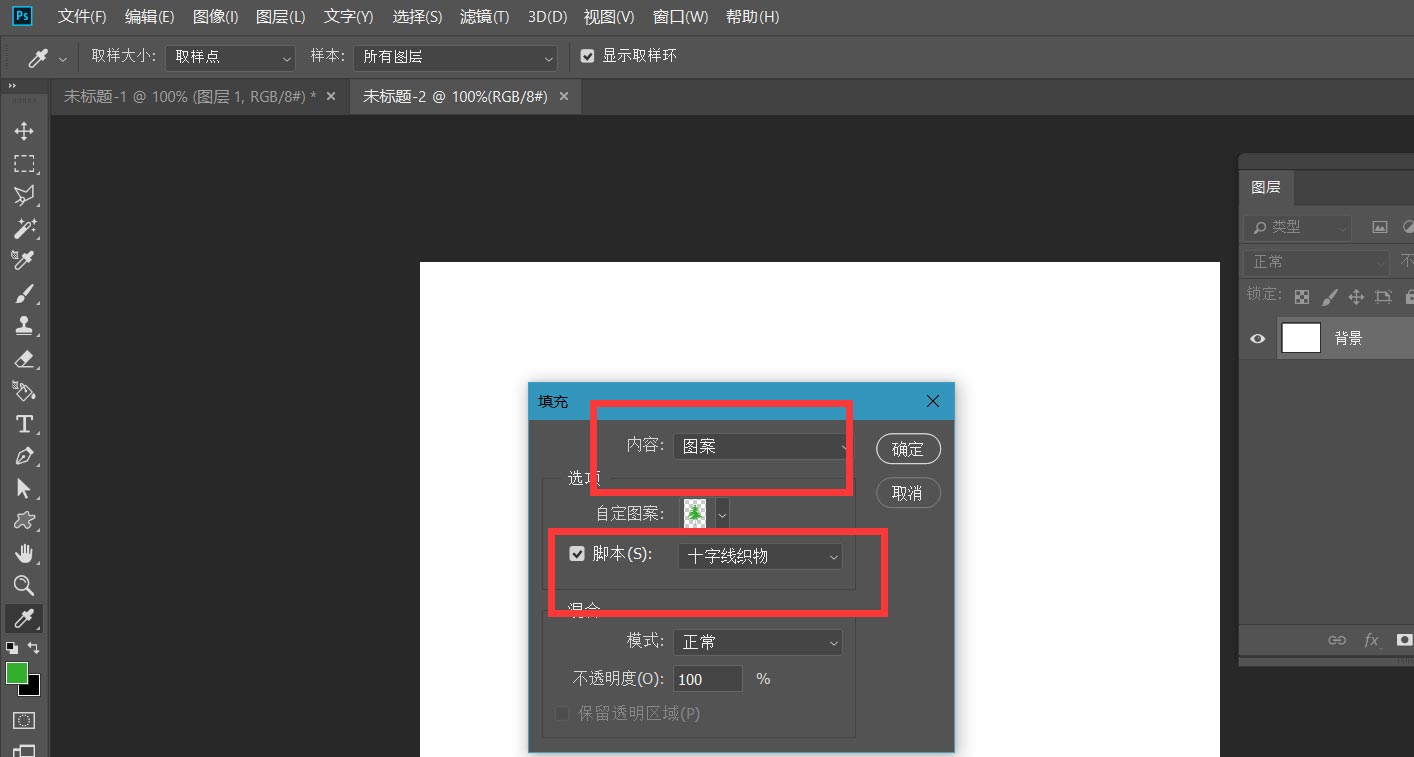
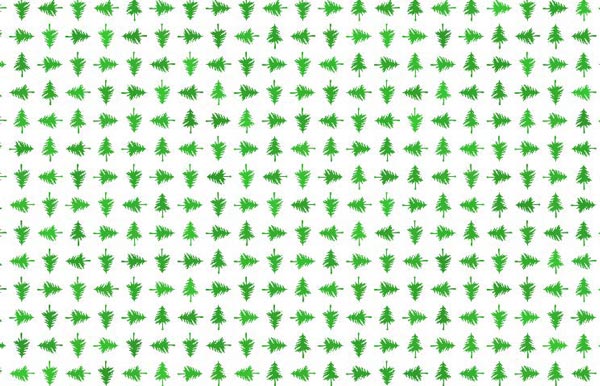
6、最后,我们选择【图案】填充,如下图,勾选脚本,找到【十字线织物填充】,设置合适的参数值,如下图所示,十字织物填充效果完成了。
希望此教程能帮到大家!更多教程请关注软件之家!


Bandizip怎么设置字体颜色?Bandizip设置字体颜色教程

中交天运司机端appv4.5.2.1 安卓版_中文安卓app手机软件下载
2026-03-30 / 99.97M


嗨乐租机平台v1.0.3 安卓版_中文安卓app手机软件下载
2026-03-30 / 7.21M

禾乡农场农家版v1.0.8 安卓版_中文安卓app手机软件下载
2026-03-30 / 61.02M

庄家按月直租v1.0.82 安卓版_中文安卓app手机软件下载
2026-03-30 / 51.37M

2026-03-30 / 4.20M
装修设计必备appv1.7.0 安卓版_中文安卓app手机软件下载
2026-03-30 / 21.24M



 鄂ICP备2026017078号-1