utorrent是由BitTorrent.Inc开发的一款迷你bt下载工具,在这里小编为大家介绍一下utorrent下载速度太慢的解决方法,希望大家会喜欢。
utorrent下载速度太慢怎么解决?utorrent下载速度太慢解决方法
1.首先进入软件之后点击选项——设置;
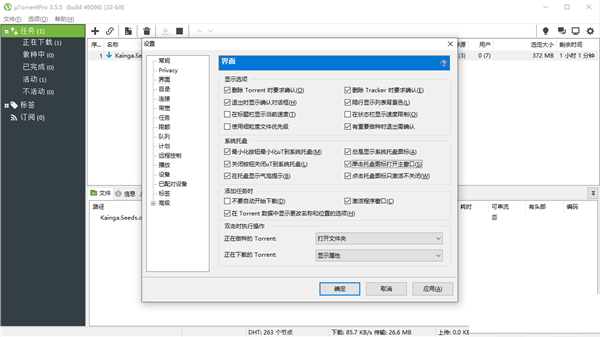
2.然后点击界面,按照这样的界面勾选;
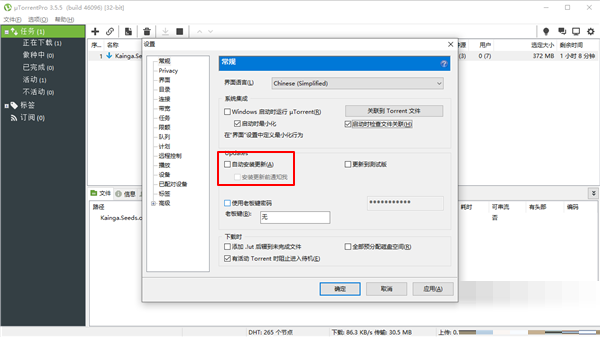
3.接着再常规当中关闭自动安装更新选项;
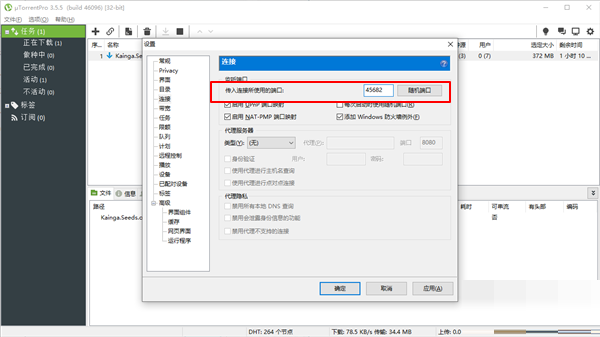
4.点击连接,将传入连接端口改为45682;
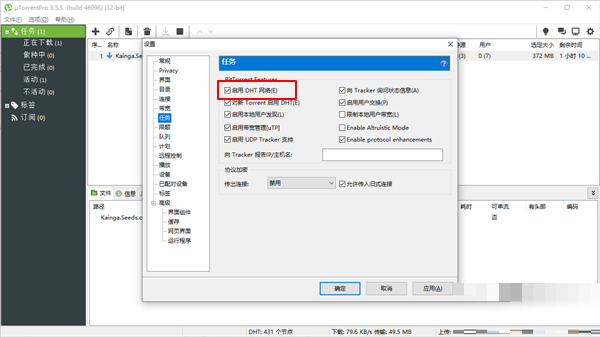
5.再点击任务,开启DHT网络;
6.最后再队列中将下载队列提升至10个任务,最小比例设置为100。
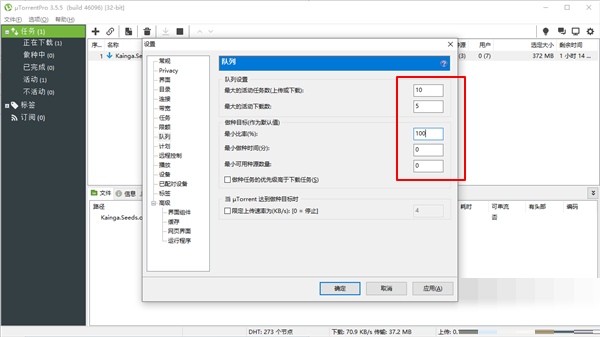
谢谢大家的观看,更多精彩教程请关注软件之家!


Bandizip怎么设置字体颜色?Bandizip设置字体颜色教程

中交天运司机端appv4.5.2.1 安卓版_中文安卓app手机软件下载
2026-03-30 / 99.97M


嗨乐租机平台v1.0.3 安卓版_中文安卓app手机软件下载
2026-03-30 / 7.21M

禾乡农场农家版v1.0.8 安卓版_中文安卓app手机软件下载
2026-03-30 / 61.02M

庄家按月直租v1.0.82 安卓版_中文安卓app手机软件下载
2026-03-30 / 51.37M

2026-03-30 / 4.20M
装修设计必备appv1.7.0 安卓版_中文安卓app手机软件下载
2026-03-30 / 21.24M



 鄂ICP备2026017078号-1